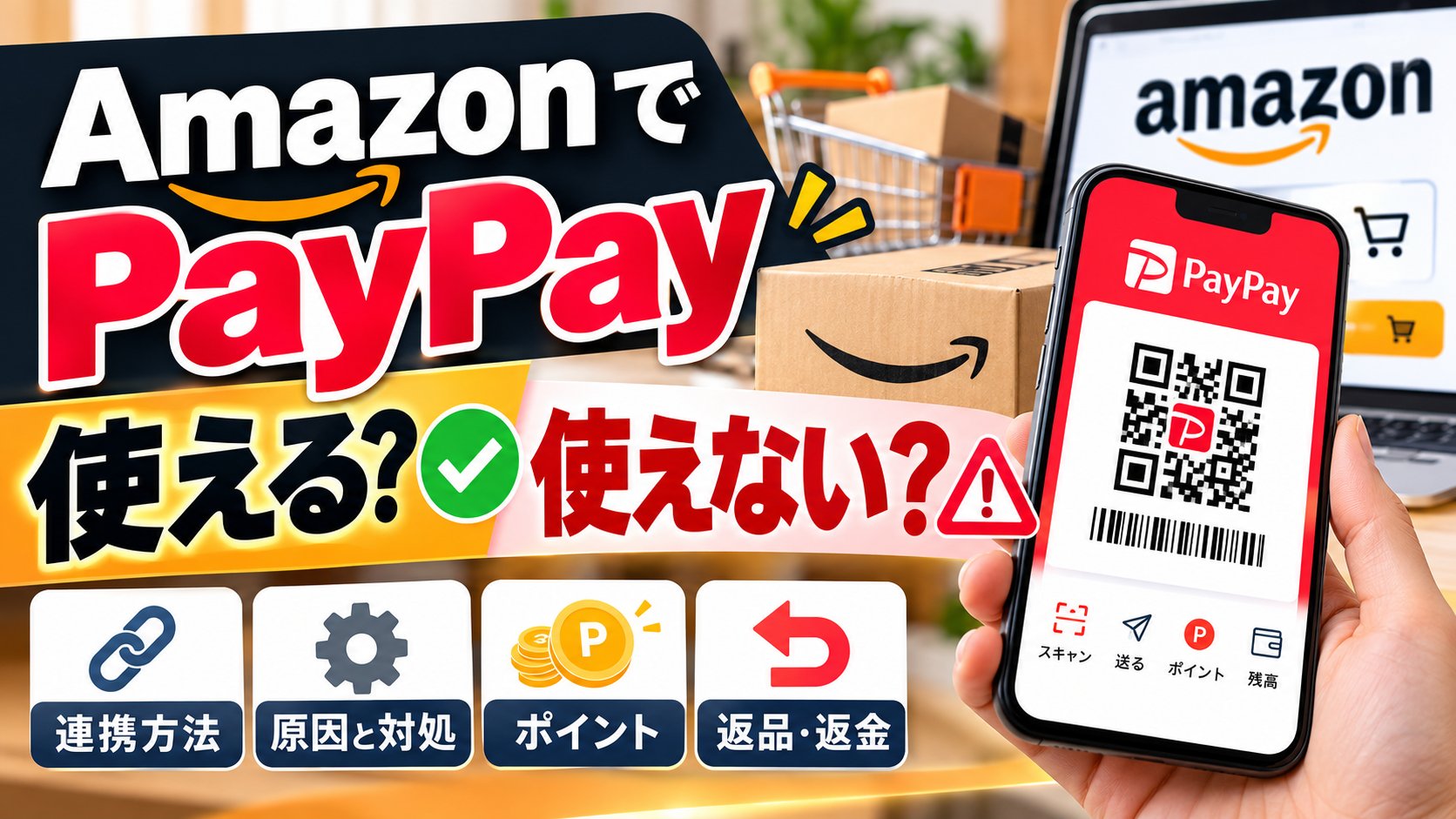
「Amazon PayPay」「Amazon PayPay 使えない」で調べて来られた方に、先に結論を書きます。
AmazonでPayPayを使うには、最初に1回、PayPayアプリを入れたスマホで、Amazonの「お客様の支払い方法」から「PayPayアカウントを追加」を選んで連携します。2回目からは、支払い方法でPayPayを選ぶだけです(しばらく使わないと、再認証を求められることがあります)。使えるのは、PayPayマネー、PayPayマネー(給与)、PayPayマネーライト、PayPayポイントの4つです。PayPayクレジット(あと払い)は使えません。2025年6月25日から、PayPayの本人確認がなくても使えるようになり、マネーライトも使えるようになりました。合計30万円(税込)以上の注文、Amazonギフトカード、Kindle本などを除くデジタルコンテンツ、ネットスーパー、Amazon Payでのほかのお店の支払いには使えません。残高が足りないまま注文しても注文は確定しますが、チャージして支払いを済ませるまで発送は始まりません。返金はPayPayに戻り、Amazonで返金の処理が終わってから、ふつう1日ほどで反映されます。PayPayステップのポイントは、Amazonで払えるかとは別で、PayPayの本人確認が終わっている人が対象です。
私はAmazonでPayPay払いを使ったことがありません。ふだんはクレジットカードで払っていて、リクルートポイントとdポイントをつないであります。払えるかどうかと、払えないときにやることを出すツールは11章にあります。
1. 先に、立場を書きます
| 項目 | 私の場合 |
|---|---|
| AmazonでのPayPay払い | 使ったことがない |
| Amazonでのふだんの支払い | クレジットカード。リクルートポイントとdポイントをつないである |
| この記事で売っているもの | ありません。紹介リンクもありません |
使ったことがないので、手順や条件は、AmazonのヘルプとPayPayの公式ページ(いずれも2026年10月6日に確認)をもとに書いています。AmazonのヘルプとPayPayのページで書き方が違うところは、そのまま両方を書きました。Amazon Pay(ほかのお店でAmazonのアカウントを使って払うしくみ)は別のもので、Amazon Payの使い方に書きました。
2. 全体の流れ
| 段階 | やること | この記事の章 |
|---|---|---|
| 最初の1回 | AmazonにPayPayを追加(連携)する | 3章 |
| 注文のとき | 支払い方法でPayPayを選ぶ。残高はこの画面で確かめられる | 3章・6章 |
| 払えないとき | 払えないもの、使えない残高、連携の状態、残高不足を確かめる | 4章〜6章 |
| ポイント | PayPayポイントで払う設定と、もらえるポイント | 7章 |
| 返金・解除 | 返金はPayPayに戻る。連携はAmazonとPayPayのどちらからも外せる | 8章・9章 |
3. AmazonにPayPayを追加する(連携のやり方)
3-1. ふつうの注文で使う
Amazonのヘルプ「PayPay(ペイペイ)をお支払い方法に追加する方法」の手順です。追加は、PayPayアプリをダウンロードしたスマホなどのモバイル端末で行います。
- 「アカウントサービス」の「お客様の支払い方法」か、注文手続きの支払い方法を選ぶ画面で、PayPayを選ぶ
- 「PayPayアカウントを追加」を選ぶ(PayPayアプリに切り替わる)
- アプリの指示に従って、アカウントの認証と、Amazon.co.jpとの連携を許可する(終わるとAmazonの画面に戻る)
追加は最初の1回だけで、2回目からは支払い方法でPayPayを選ぶだけです。PayPayの案内ページ「Amazon.co.jpでのお支払いにPayPayを使う」では、PayPayアプリ側で「上記に同意して続ける」を選び、連携が終わったら「ご利用中のサービスに戻ります」を選ぶ、という画面の流れになっています。
3-2. いつもPayPayで払う設定
PayPayの案内ページの手順です。「お客様の支払い方法」→「設定」→「現在の設定」→いま設定されている支払い方法を選ぶ→「お支払い方法を選択」でPayPayを選んで「続行」。
3-3. Kindle本で使う
Amazonのヘルプでは、Kindle本の支払い方法は「コンテンツと端末の管理」→「お支払い方法を編集」→「Kindleの支払い設定」で選びます。まだPayPayを追加していなければ、ここで「PayPayアカウントを追加」を選び、追加したPayPayを選んで「編集完了」です。
3-4. プライムの会費で使う
Amazonのヘルプ「Amazonプライム会費」では、会費の支払い方法にPayPayが入っています。ヘルプ「Amazonプライム無料体験に登録する」でも、無料体験の登録に必要なもの(クレジットカード、携帯決済、あと払い(ペイディ)、PayPayアカウントのいずれか)にPayPayアカウントが入っています。すでに会員の人は、Amazonプライムのページの「支払い方法を変更」→「支払い方法を変更する」→PayPayを選んで「続行」です(PayPayの案内ページ)。
3-5. 追加のときの決まり
- 1つのAmazonアカウントに追加できるPayPayアカウントは1つだけ。すでに追加してあると、「PayPayアカウントを追加」は表示されない
- Amazonビジネスのアカウントか個人のアカウントのどちらか一方にひも付けられ、両方には追加できない
- 同じPayPayアカウントを、複数のAmazonアカウントに追加することはできない
- しばらく使っていないときや、セキュリティ上の理由で、再認証が必要になることがある。PayPayの欄に「認証が必要です」と出たら、「アカウントを認証」を選んで認証し直す
4. 使える残高・使えない残高
| 種類 | Amazonで | 出どころ |
|---|---|---|
| PayPayマネー | 使える | PayPayのヘルプ・案内ページ |
| PayPayマネー(給与) | 使える | PayPayのヘルプ・案内ページ |
| PayPayマネーライト | 使える(2025年6月25日から) | PayPayのお知らせ(2025年7月1日) |
| PayPayポイント | 使える(利用設定が必要。7章) | PayPayのヘルプ・案内ページ |
| PayPayポイント(期間限定) | Amazonで使える一覧には入っていない | PayPayのヘルプ「PayPayポイント(期間限定)とは」 |
| PayPayクレジット(あと払い) | 使えない | PayPayのお知らせ(2025年7月1日) |
PayPayのお知らせ「Amazon.co.jpで『PayPayマネーライト』が利用可能に!」では、2025年6月25日から、マネーライトが使えるようになりました。それまでは、AmazonでPayPayを使うには、PayPayの本人確認(eKYC)が必要でしたが、同じ日から本人確認をしていなくても使えるようになっています。同じお知らせに、PayPayクレジットは「引き続きご利用いただけません」とあります。
PayPayのヘルプでは、期間限定ポイントが使えるのは、LINEヤフーグループの一部のサービスでの支払いです。Amazonで使えるものとして挙がっているのは、上の表の4つです。
PayPayクレジットを使っている人へ。PayPayの案内ページの表では、PayPayマネーライトのチャージ方法に、PayPayクレジットとPayPayカードが入っています。PayPayクレジットでそのまま払うことはできませんが、マネーライトにチャージしてから払う方法はあります。
5. PayPayで払えないもの
AmazonのヘルプとPayPayのページで、書き方が少しずつ違います。
| 払うもの | Amazonのヘルプ | PayPayのヘルプ | PayPayの案内ページ |
|---|---|---|---|
| 合計30万円(税込)以上の注文 | 使えない | 使えない | 書かれていない |
| Amazonギフトカード | 使えない | 使えない | 使えない |
| Kindle本・Kindle Unlimited・Amazon Music Unlimited | 使える側(除外) | 使える側(除外) | 使える側(除外) |
| Prime Video Channel | 使える側(除外) | 使える側(除外) | 書かれていない |
| それ以外のデジタルコンテンツ | 使えない | 使えない | 使えない |
| Amazonフレッシュ・提携ネットスーパー | 使えない | 使えない | 使えない(ライフ/バロー、Amazonフレッシュ) |
| Amazon Payでの支払い | 使えない | 使えない | 使えない |
| Amazon ふるさと納税 | 書かれていない | 書かれていない | 使えない |
| Amazon定期おトク便 | 使える(支払い方法の一覧にある) | 使えない(一覧に残っている) | 使える(「使えるようになりました」) |
| Amazonビジネスでの注文 | 書かれていない | 使えない | 書かれていない |
定期おトク便は、Amazonのヘルプ「Amazon定期おトク便について」の支払い方法の一覧に、クレジットカード、携帯決済、あと払い(ペイディ)、Amazonギフトカードと並んでPayPayが入っています。PayPayの案内ページにも「『Amazon定期おトク便』の支払いでもPayPayが使えるようになりました」とあります。一方で、PayPayのヘルプ「Amazonでのお支払いについてお困りの場合」の一覧には、まだ「定期おトク便のご注文」が使えないものとして残っています。申し込みの画面でPayPayを選べるかで確かめてください。定期おトク便の止め方はAmazon定期おトク便の解約に書きました。
Amazonビジネスでの注文は、PayPayのヘルプで、決済できないものに入っています。Amazonのヘルプにある「PayPayアカウントは、Amazonビジネスのアカウントか個人のアカウントのどちらか一方にひも付けられる」は、アカウントの連携の決まりで、ビジネスの注文で払えるかには触れていません。Prime Video Channelは、AmazonのヘルプとPayPayのヘルプで払える側に入っていて、PayPayの案内ページには個別の記載がない、という違いです。
ほかに、PayPayのメンテナンス中は、PayPayで払えません(Amazonのヘルプ)。
6. 「残高があるのに使えない」「支払いできない」とき
上から順に確かめます。
| 確かめること | 当てはまったら |
|---|---|
| 払うものが、5章の払えないものに入っていないか | ほかの支払い方法にする |
| 使うつもりの残高が、PayPayクレジットや期間限定ポイントではないか | PayPayマネー、マネーライトなどを用意する(4章) |
| PayPayポイントで払うつもりなのに、利用設定が「貯める」のままではないか | アプリで「支払いに使う」にする(7章) |
| PayPayの欄に「認証が必要です」と出ていないか | 「アカウントを認証」で認証し直す(3-5) |
| 追加できない。ほかのPayPayやAmazonのアカウントとつないだことがないか | いまの連携を外してから追加し直す(9章) |
| 残高が足りているか | チャージしてから払い直す(下) |
| PayPayのメンテナンス中ではないか | 終わってから払う |
残高は、注文手続きの支払い方法を選ぶページで確かめられ、「残高の再読み込み」で更新できます(Amazonのヘルプ「PayPay(ペイペイ)について」)。
6-1. 残高が足りないまま注文した
Amazonのヘルプ「PayPay(ペイペイ)について」では、注文のときに残高が足りなくても、注文は確定します。ただし、チャージして支払いを済ませたことが確認できるまで、発送の手続きは始まりません。手順は次のとおりです。
- PayPayアプリで、足りない分をPayPay残高にチャージする
- Amazonの「注文履歴」で、その注文の「お支払い方法の変更」を選ぶ
- もう一度PayPayアカウントを選んで、「次に進む」を選ぶ(残高が足りていれば、支払いが終わって発送の手続きに進む)
PayPayの案内ページには、PayPayをいつもの支払い方法にしているときに残高が足りないと、いったん支払い方法を選ぶ画面に戻るので、チャージしてから払い直す、とも書かれています。注文履歴の見方はAmazonの注文履歴に書きました。
7. ポイント
7-1. PayPayポイントで払う
PayPayのヘルプ「PayPayポイントを利用したい(ポイントの利用設定について)」では、ポイントの使い方の初期設定は「貯める」です。設定は、PayPayアプリの[ポイント]→右上の[設定]で「貯める」「支払いに使う」「ポイント運用に自動追加する」から選んで保存します。ヘルプ「ポイントの付与日や付与について」では、「支払いに利用する」にしていると、PayPayポイントから先に使われます。
同じヘルプには、PayPayアプリで払うときに、その支払いだけ「ポイントを使う」に切り替える方法も書かれています。Amazonの注文の画面で同じことができるかは、今回確かめたヘルプには書かれていませんでした。Amazonでポイントを使いたいなら、先に設定を「支払いに使う」にしておくのが確実です。設定にかかわらずPayPay残高にPayPayポイントは含まれず、PayPayポイントはチャージもできません(PayPayのヘルプと案内ページ)。
7-2. PayPayポイントはもらえるか
先に、Amazonで払えるかと、ポイントがもらえるかは別の条件です。PayPayステップのページでは、PayPayステップは、PayPayの本人確認が終わっている人が対象です。Amazonで払うだけなら本人確認は要りませんが(4章)、ステップのポイントの対象にはなりません。本人確認済みの12歳以上18歳以下の人は、条件が別に決められています。
PayPayの記事「PayPayの付与率はどれくらい?PayPayステップの仕組みもわかりやすく解説」では、PayPayが使える支払いの例としてAmazonが挙がっています。PayPayステップのページでの付与率は次のとおりです。
- PayPay残高での支払いは、基本の付与率が0.5%。支払い金額200円ごとに付与
- ある月(1日〜末日)に、200円以上の支払いが30回以上、合計10万円以上の2つを満たすと、その翌月2日から翌々月1日までの付与率に0.5%上乗せ
- PayPayポイントでの支払いには、ポイントはつかない(支払い回数・金額のカウントには入る)
- 残高とポイントを一緒に使った(併用払い)ときは、支払い方法ごとに200円ごとで計算して合算する
- 付与率が決まるまでに、キャンセルなどで条件を満たさなくなると、上乗せ分の特典は付与されない
- 公共料金や金券など、一部対象外の支払いがある
AmazonではPayPayクレジットが使えないので、Amazonで使えるのはPayPay残高(マネー、マネー(給与)、マネーライト)とPayPayポイントです。本人確認済みで19歳以上の人が、全額をPayPay残高で払うなら、基本の0.5%、前月の条件を満たしていれば1.0%で単純に計算できます。たとえば3,980円なら、200円ごとに1ポイントで19ポイント、1.0%なら38ポイントです。クーポンやキャンペーンは別で、キャンセルや返品、付与の対象外になる支払いもあるので、実際の付与はPayPayアプリの取引履歴で確かめてください。
7-3. Amazonのポイント
2022年5月10日にAmazonでPayPayが使えるようになったときのPayPayの発表では、PayPayポイントとAmazonポイントの両方がもらえる、とされていました。AmazonポイントのしくみはAmazonポイントに書きました。
8. 返金・キャンセル
Amazonのヘルプ「PayPay(ペイペイ)について」では、Amazonが返金すると、支払いに使ったPayPayアカウントに戻ります。返金が終わるまでは、ふつう1日ほどかかり、返金の状況はPayPayアプリで確かめます。PayPayのヘルプでも、Amazonで返金の処理が終わってから、PayPay残高に反映されるまで1日ほどかかる、とされています。1日ほどというのは、Amazonで返金の処理が終わったあとの話で、返品してからAmazonが返金するまでの日数は入っていません。
PayPayのヘルプ「Amazonから身に覚えのない請求がきた」では、Amazonの決済の詳しいことはPayPayでは答えられないので、Amazonに問い合わせるよう案内しています。返金の処理そのものは、Amazonの注文履歴やAmazonへの問い合わせで確かめます。
返品したときに返金がいつ始まるかは、Amazonの返金はいつ?に書きました。
9. 連携の解除と、「連携は危ない?」
9-1. 連携の外し方
- Amazonの側:「アカウントサービス」の「お客様の支払い方法」で、PayPayアカウントの欄の「削除」を選ぶ(Amazonのヘルプ)
- PayPayの側:PayPayアプリの[アカウント]→[外部サービス連携]→外したいサービスを選んで[連携を解除する](PayPayのヘルプ「各種サービスのアカウント連携を解除したい」)
PayPayのヘルプでは、連携できないときは、1つのAmazonアカウントに複数のPayPayアカウントはつなげないので、連携を解除してから、もう一度試すよう案内しています。別のPayPayアカウントにつなぎ替えたいときも、先にいまの連携を外してから、追加を試します。
いまつながっているかは、Amazonの「お客様の支払い方法」にPayPayアカウントの欄があるかで確かめられます。Amazonのヘルプでは、すでに追加したPayPayアカウントがあると、「PayPayアカウントを追加」は表示されません。
9-2. 連携は危ないか
「危ない」かどうかを判定する材料は、公式のページにはありませんでした。公式のページから分かるのは、次のことです。
- 連携は、PayPayアプリの中でアカウントを認証し、Amazon.co.jpとの連携を許可して行う(3-1)
- 連携は、AmazonとPayPayのどちらからでも外せる(9-1)
- PayPayのヘルプ「Amazonから身に覚えのない請求がきた」では、注文の覚えがないなら、Amazonプライムの会費の可能性がある、とされている。Amazonの決済の詳しいことはPayPayでは分からないので、Amazonに問い合わせるよう案内されている
身に覚えのない請求なら、まず注文履歴と、プライムの会員情報を確かめます。ログインの履歴が気になるなら、Amazonのログイン履歴と乗っ取りの確かめ方を見てください。
10. Amazonの残高(ギフトカード)をPayPayに移せるか
Amazonのギフトカードの残高をPayPayに移す手順は、AmazonのヘルプにもPayPayのページにも見当たりませんでした。PayPayの案内ページに書かれたチャージ方法(銀行口座、Yahoo!フリマ・Yahoo!オークションの売上金、セブン銀行ATM・ローソン銀行ATMでの現金、マネーライトならPayPayクレジット・PayPayカード・ソフトバンク・ワイモバイルまとめて支払い)にも、Amazonは入っていません。Amazonギフトカード細則は換金を禁じています。ギフトカードについてはAmazonギフトカードに書きました。
11. 払えるかと、払えないときにやることを出すツール
払いたいものと、使うつもりの残高、連携の状態を選ぶと、ここまでの公式の内容に沿って結果を出します。合計金額を入れると、PayPayポイントの目安も出します。
AmazonでPayPayで払えるかと、払えないときにやることを出す
- 公式のページに書かれた条件を、選んだ内容に当てはめるだけです。実際に払えるかは、Amazonの支払いの画面で決まります。
- PayPayポイントの目安は、本人確認済みで19歳以上の人について、PayPayステップの基本の付与率で単純に計算しています。クーポンやキャンペーンは含めていません。
12. 私の見方
AmazonのPayPay払いについての私の見方は、「ヤフー経済圏でペイペイを貯めてる人には良い」です。
私自身は、AmazonではPayPay払いを使ったことがなく、クレジットカードで払っています。リクルートポイントとdポイントをつないであります。
13. よくある質問
PayPayの本人確認をしていなくても使えますか?
PayPayのお知らせでは、2025年6月25日から、本人確認がお済みでない人も使えるようになりました(4章)。ただし、PayPayステップのポイントは、本人確認が終わっている人が対象です(7-2)。
PayPayクレジットで払えますか?
払えません。PayPayのお知らせに「引き続きご利用いただけません」とあります。PayPayクレジットでマネーライトにチャージしてから払う方法はあります(4章)。
定期おトク便で使えますか?
Amazonのヘルプの支払い方法の一覧と、PayPayの案内ページでは使えます。PayPayのヘルプの一覧には、まだ使えないものとして残っています。申し込みの画面で確かめてください(5章)。
プライムの会費をPayPayで払えますか?
払えます。Amazonのヘルプ「Amazonプライム会費」の支払い方法に入っていて、変更はAmazonプライムのページからです(3-4)。
「PayPayの承認が得られませんでした」と出ました
この表示の意味は、今回確かめたAmazonとPayPayのヘルプでは見つけられませんでした。6章の表を上から確かめ、だめならAmazonかPayPayに問い合わせます。Amazonのヘルプには、PayPayのカスタマーサポート窓口(0120-990-634、24時間・365日)が載っています。Amazonへの問い合わせ方はAmazonへの問い合わせに書きました。
Amazon PayとAmazonのPayPay払いは同じですか?
違います。AmazonのPayPay払いは、Amazonで買うときにPayPayで払うことです。Amazon Payは、ほかのお店でAmazonのアカウントを使って払うしくみで、Amazon Payでの支払いにはPayPayは使えません(5章)。Amazon PayはAmazon Payの使い方に書きました。
注文したあとで、支払い方法をPayPayに変えられますか?
残高不足のときは、「注文履歴」の「お支払い方法の変更」でもう一度PayPayを選ぶ手順が、Amazonのヘルプに書かれています(6-1)。注文したあとの支払い方法の変え方は、Amazonの支払い方法の変更に書きました。
14. まとめ
- 最初に1回、PayPayアプリを入れたスマホで「PayPayアカウントを追加」して連携。2回目からは選ぶだけ(再認証を求められることはある)
- 使えるのはPayPayマネー、マネー(給与)、マネーライト、PayPayポイント。PayPayクレジットは使えない
- 2025年6月25日から、本人確認なしでも使え、マネーライトも使える
- 30万円以上、ギフトカード、Kindle本などを除くデジタル、ネットスーパー、Amazon Payには使えない。Amazonビジネスの注文も、PayPayのヘルプでは使えない。定期おトク便は、ページによって書き方が違う
- 残高不足でも注文は確定するが、チャージして「お支払い方法の変更」で払い直すまで発送されない
- PayPayポイントで払うなら、アプリの利用設定を「支払いに使う」に。ポイントで払った分にはポイントはつかない
- PayPayステップのポイントは、本人確認済みの人が対象(Amazonで払うだけなら本人確認は要らない)
- 返金はPayPayに戻り、Amazonで返金の処理が終わってから、ふつう1日ほどで反映
- 連携は、Amazonの「お客様の支払い方法」でも、PayPayアプリの「外部サービス連携」でも外せる
- 私はAmazonでPayPay払いを使ったことがなく、クレジットカードで払っている
15. 出典
- Amazonカスタマーサービス「PayPay(ペイペイ)について」(2026年10月6日確認)
- Amazonカスタマーサービス「PayPay(ペイペイ)をお支払い方法に追加する方法」(2026年10月6日確認)
- Amazonカスタマーサービス「PayPay(ペイペイ)を利用できない場合」(2026年10月6日確認)
- Amazonカスタマーサービス「Amazon定期おトク便について」(2026年10月6日確認)
- Amazonカスタマーサービス「Amazonプライム会費」(2026年10月6日確認)
- Amazonカスタマーサービス「Amazonプライム無料体験に登録する」(2026年10月6日確認)
- PayPay「Amazon.co.jpでのお支払いにPayPayを使う」(2026年10月6日確認)
- PayPay「Amazon.co.jpで『PayPayマネーライト』が利用可能に!」(2025年7月1日)(2026年10月6日確認)
- PayPayヘルプ「Amazonでのお支払いについてお困りの場合」(2026年10月6日確認)
- PayPayヘルプ「Amazonから身に覚えのない請求がきた」(2026年10月6日確認)
- PayPayヘルプ「各種サービスのアカウント連携を解除したい」(2026年10月6日確認)
- PayPayヘルプ「PayPayポイントを利用したい(ポイントの利用設定について)」(2026年10月6日確認)
- PayPayヘルプ「PayPayポイント(期間限定)とは」(2026年10月6日確認)
- PayPay「PayPayステップ」(2026年10月6日確認)
- PayPay「PayPayの付与率はどれくらい?PayPayステップの仕組みもわかりやすく解説」(2026年10月6日確認)
- PayPay株式会社「Amazon.co.jpで『PayPay』が利用可能に」(2022年5月10日)(2026年10月6日確認)
16. あわせて読む
| 記事 | この記事とのつながり |
|---|---|
| Amazonの支払い方法の変更 | これからの注文と、注文済みの支払い方法の変え方 |
| Amazon Payの使い方 | ほかのお店でAmazonのアカウントを使って払うしくみ(PayPayは使えない) |
| Amazonの返金はいつ? | 返金が始まるタイミングと、支払い方法ごとの戻り方 |
| Amazonポイント | Amazonポイントの貯まり方と使い方 |
| Amazonギフトカード | PayPayで買えないギフトカードの使い方と有効期限 |
17. この記事について
この記事は、AmazonでPayPay払いを使ったことがない私の立場と、AmazonのヘルプとPayPayの公式ページをもとに書きました。使える残高や払えないものは、これまでも変わってきています。支払いの前に、AmazonとPayPayの最新のページと、実際の画面で確かめてください。
コメント