「Amazon 支払い方法 変更」で調べて来られた方に、先に結論を書きます。
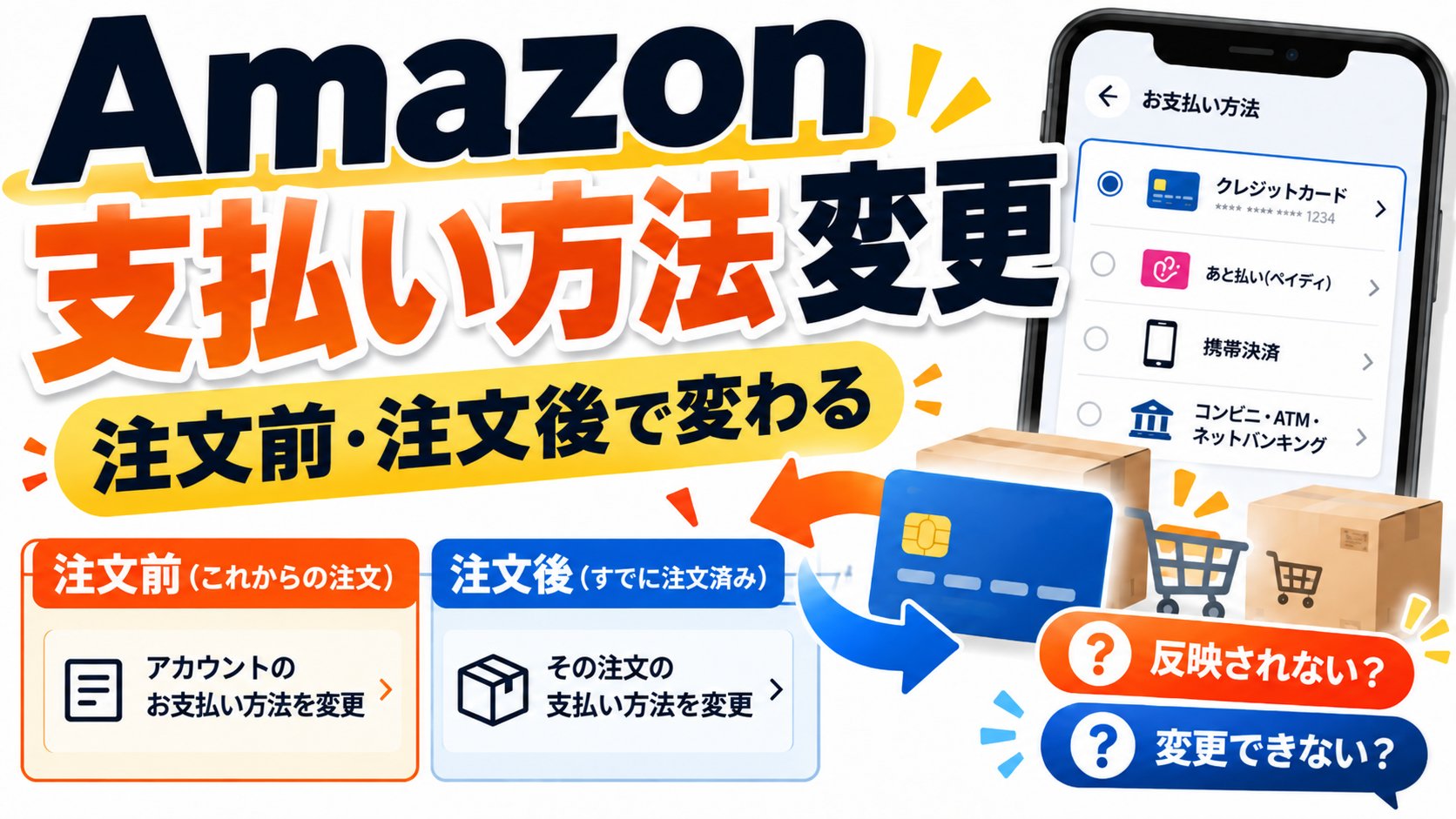
Amazonの支払い方法は、「これからの注文」と「もう注文した注文」で、変える場所が違います。これからの注文で使う支払い方法は、アカウントサービスの「購入設定」と「お客様の支払い方法」で変えます。もう注文した注文は、注文履歴から、出荷準備に入る前(未発送の間)だけ変えられます。どちらか一方を変えても、もう一方には反映されません。プライム会費とKindle本は、それぞれ別の画面で変えます。
私が支払い方法を変えたのは、カードの期限切れや再発行のときと、決済が承認されずに変更を求められたときです。変えたいものと注文の状態を選ぶと、どこで変えるかと、変えられない場合を出すツールは8章にあります。
1. 先に、立場を書きます
| 項目 | 私の場合 |
|---|---|
| 支払い方法を変えた場面 | カードの期限切れ・再発行のとき。決済が承認されず、支払い方法の変更を求められたとき |
| 買う側での払い方 | クレジットカード(Amazon Mastercard)と、アフィリエイトの報酬で入るAmazonギフトカードの残高 |
| 仕入れでの決済 | 仕入れでカード払いをしていて、決済で困ったことは特にない |
| 「支払い方法を更新して」系の偽メール | メールのフィルターで迷惑メールのフォルダに入るので、目にすることはほとんどない |
| この記事で売っているもの | ありません。紹介リンクもありません |
この記事は、Amazon.co.jpで買う側の支払い方法の話です。ほかのサイトでAmazon Payを使うときの支払い方法と、出品者がセラーセントラルに登録する支払い方法は扱っていません。
2. 変えたいもので、変える場所が違う
Amazonのヘルプにある、変える場所の一覧です。画面の名前は、ヘルプの表記に合わせています。
| 変えたいもの | 変える場所 | ここだけの注意 |
|---|---|---|
| これからの注文で使う支払い方法(既定) | アカウントサービスの「ご自身の購入設定」で、既定のお支払い方法を選ぶ | もう注文した注文は変わらない |
| 登録したカードの情報(有効期限など)・請求先住所 | 「お客様の支払い方法」でカードを選び、「編集」 | 名義や請求先住所は、カード会社への登録と同じにする |
| カードの追加・削除 | 「お客様の支払い方法」の「支払い方法の追加」。削除は、カードを選んで「Amazonウォレットから削除する」 | 注文の手続きの途中でもカードを追加できる |
| 注文した後の、その注文の支払い方法 | 注文履歴の「注文内容の表示と変更」から、支払い方法の欄の「変更」 | 未発送の注文だけ。出荷準備中・発送済みは変えられない |
| 決済が承認されなかった注文 | 注文履歴で注文を選び、「お支払い方法の変更」 | 一定期間内に指定しないと、注文はキャンセルされる |
| 分割払いの回数 | 注文履歴の「注文の詳細」から、お支払い方法の欄の「変更」 | 未発送の間だけ |
| プライム会費 | 「Amazonプライム会員」のページの「支払い方法を変更」 | 登録時のカードに請求できないと、登録してある別の支払い方法に請求される |
| Kindle本 | 「コンテンツと端末の管理」の「お支払い方法を編集」から「Kindleの支払い設定」 | 購入設定とは別の画面 |
| Kindle Unlimited | 「Kindle Unlimited会員登録を管理」の「お支払い方法の更新」 | Google Playで登録した場合はGoogle Play側で変える |
| 予備の支払い方法 | 「お客様の支払い方法」で、予備のお支払い方法を有効にする | クレジットカードで問題が出たとき、対象の商品やサービスは予備に自動で請求される |
| あと払い(ペイディ)の登録情報 | Amazonでは編集できない。ペイディのアカウントにログインして変える |
3. これからの注文の支払い方法を変える
ヘルプ「購入設定を変更する」の手順です。
- アカウントサービスの「ご自身の購入設定」を開きます。
- 登録住所の横にある「既定のお支払い方法にする」を選びます。
- ニックネーム、またはお支払い方法の横にある「変更」を選びます。
変更は自動で保存されます。同じページで、「今すぐ購入」(1-Click設定)のオンとオフも切り替えられます。ヘルプ「Amazonのお支払い方法を更新する方法」には、「お客様の支払い方法」で「設定」を選び、デフォルトの購入設定を更新する、という入口も書かれています。
- 支払い方法によっては、追加しただけで既定に設定されることがあります(ヘルプ「お支払い方法の管理」)。カードを追加したら、既定がどれになったか見ておきます。
- 既定は「いつも使う」支払い方法です。既定にしていても、注文のときに注文内容の確認の画面で、別の支払い方法を選べます(Amazonの「Amazon Mastercardデフォルト支払い方法設定」のページ)。
- 請求先住所は、居住国と一致している必要があります。請求先住所の考え方はAmazonの請求先住所に書きました。
4. 注文した後に変える|出荷準備に入る前まで
ヘルプ「注文内容の確認・変更」によると、注文した後に支払い方法を変えられるのは、未発送の注文だけです。
- 注文履歴を開きます。
- 変える注文の右側にある「注文内容の表示と変更」を選びます。
- 変える項目(支払い方法)の欄にある「変更」を選びます。
- 変更の画面に出る支払い方法から選び、画面の指示に従って変えます。
注文を変えると、お届け予定日が変わることがあります。出荷準備中か発送済みになっていると変えられないので、そのときは注文履歴からキャンセルリクエストを出します。キャンセルが通るかどうかと、発送済みのときの受け取り拒否はAmazonのキャンセルリクエストに書きました。
4-1. 支払い方法ごとの制限
| 場合 | 注文した後に変えられるか(Amazonのヘルプより) |
|---|---|
| コンビニ・ATM・ネットバンキング・電子マネー払いで注文した | お支払い番号が出た後は、注文内容を変えられない。キャンセルするか、支払期限が切れて自動でキャンセルされるのを待つ |
| 携帯決済で注文した | クレジットカードかAmazonギフトカードに変えられる |
| 携帯決済に変えたい | どの支払い方法からも、注文した後には携帯決済に変えられない |
| 分割払いの回数を変えたい | 未発送の間は変えられる |
| コンビニ払いなどに変えたい | 注文した後に変えられるかは、ヘルプに書かれていない。変更の画面に出る支払い方法から選ぶ。お急ぎ便など、そもそもコンビニ払いを選べない注文もある |
コンビニ払いなどの支払期限は、お支払い番号の発行日から3日後の23時59分です。ヘルプ「お支払い番号」には、期限内に払わないことによるキャンセルが繰り返されると、アカウントが閉鎖されることがある、とも書かれています。コンビニ払いを選べない注文の条件は、Amazonでコンビニ払いができないときにまとめました。
5. 変えたのに反映されない
まず確かめたいのは、「お客様の支払い方法」や購入設定で変えて、もう注文した注文も変わったと思っていないかです。ヘルプ「お支払い方法の管理」には、お支払い方法を更新しても、未確定注文のお支払い方法は変更されない、と書かれています。ヘルプ「Amazonのお支払い方法を更新する方法」でも、更新は今後の注文にだけ適用され、未発送の注文は注文の詳細から変える、とされています。未発送の注文は、4章の手順で注文ごとに変えます。
- Kindle本の支払い方法は、「Kindleの支払い設定」で選びます(ヘルプ「PayPay(ペイペイ)をお支払い方法に追加する方法」)。Kindle本で思った方法にならないときは、こちらを見ます。
- クレジットカードの請求は、一部の予約注文を除いて、商品が出荷された時点で発生します。携帯決済も出荷時です(ヘルプ「お支払い方法の決済と承認」)。予約注文の一部は、注文を確定したときに請求されます。くわしくはAmazonの予約商品の引き落としはいつ?に書きました。
6. 変更できない・エラーになる
注文履歴に「変更」が出ないときは、まず注文の状態(未発送か、出荷準備中・発送済みか)を見ます。ほかに、ヘルプに書かれている変えられない場合と、うまくいかないときに見るところです。
- 出荷準備中・発送済みになっている:注文内容は変えられません(4章)。
- コンビニ払いなどで、お支払い番号が出ている:注文内容は変えられません(4-1)。
- 携帯決済に変えようとしている:注文した後は、どの支払い方法からも変えられません(4-1)。
- カードの情報がカード会社の登録と合っていない:名義、番号、有効期限、請求先住所、電話番号は、カード会社への登録と一致している必要があります。請求先住所は、居住国と一致している必要もあります。
- あと払い(ペイディ)の情報を変えたい:Amazonでは編集できません。ペイディのアカウントにログインして変えます。
- PayPayを追加できない:PayPayの追加は、PayPayアプリを入れたスマホで行います。1つのAmazonアカウントに登録できるPayPayアカウントは1つで、ビジネスアカウントと個人アカウントの両方には登録できません。同じPayPayアカウントを、複数のAmazonアカウントに登録することもできません。「認証が必要です」と出たら、「アカウントを認証」から認証し直します。
- Kindle UnlimitedをGoogle Playで登録した:Google Playの支払いとAmazonの支払い方法は、相互に切り替えられません。切り替えるなら、いまの登録をキャンセルして、使いたい支払い方法で登録し直します。解約のしかたは、Kindle Unlimitedの解約にまとめました。
- 定期おトク便:使えるのは、クレジットカード、携帯決済、PayPay、あと払い(ペイディ)、Amazonギフトカード、クーポンだけです。ギフトカードやクーポンで払う場合も、クレジットカードか携帯決済の登録が必要です。定期おトク便の支払い方法を変える手順は、ヘルプに見当たりませんでした。ヘルプのページどうしで使える支払い方法の書き方が違う点と、止め方はAmazon定期おトク便の解約に書きました。
どこを見ても理由が分からないときは、Amazonのカスタマーサービスに聞きます。つなぎ方はAmazonへの問い合わせ方法に書きました。
7. 「お支払い方法の変更が必要です」と出た・メールが来た
7-1. 本物なら、決済が通らなかった知らせ
ヘルプ「お支払いが不承認となった場合の解決方法」によると、カード会社や携帯電話会社の承認が得られず、決済できなかったときは、AmazonがEメールで知らせます。そのメールは、メッセージセンターでも確かめられます。承認されないと注文の処理を進められないので、予定どおりに届けるのが難しくなります。一定期間内に決済できる支払い方法を指定しないと、注文はキャンセルされます。具体的な日数は、ヘルプには書かれていません。
確かめることとして、ヘルプは次の5つを挙げています。
- 利用総額が、その支払い方法の限度額に達していないか
- 請求額が、1回の利用限度額を超えていないか
- クレジットカードの有効期限が切れていないか
- 名義、番号、有効期限、請求先住所、電話番号が、カード会社への登録と同じか
- カード会社などに、異常な取引と判断されていないか
変え方は、注文履歴で注文を選び、注文の右側の「お支払い方法の変更」から、登録済みの支払い方法を選ぶか新しく登録して、「次に進む」です。同じカードでもう一度試す(再試行する)なら、元のカードを選び直します。再試行してもまた承認されなければ、決済できる支払い方法を指定し直す必要があります。
承認されなかった理由は、カード会社など支払い方法の事業者だけが開示できる情報なので、Amazonでは確認できません。過去の注文で通ったカードや、限度額を超えていない場合でも、カード会社への確認が要ることがある、とヘルプに書かれています。私も、決済が承認されずに支払い方法の変更を求められ、変えたことがあります。
予備の支払い方法を登録しておくと、クレジットカードでの支払いに問題が出たとき、対象の商品やサービスは予備の支払い方法に自動で請求されます(ヘルプ「予備のお支払い方法を管理する」)。予備を登録していないと、注文の処理が遅れることがあります。
7-2. 偽メールの見分け方
Amazonを名乗って、支払い情報を入力させようとする偽メール(フィッシング)もあります。About Amazon Japanの「Amazonを装ったフィッシング詐欺メールによる被害を防ぐ3つのポイント」に書かれている見分け方です。
- メッセージセンターに、同じメールが入っているかを見ます(メールの種類によって、一部は対象外です)。パソコンなら「アカウントサービス」から「メッセージセンター」、ショッピングアプリなら下のメニューの人型のアイコンから「アカウント」を選び、メッセージセンターの「メッセージ」を開きます。
- Gmail、Appleメール、Yahoo!メール、ドコモメールなら、Amazonから正式に送られたメールには、受信ボックスの一覧にAmazonのロゴと公式アカウントマーク「✓」が出ます。ブラウザやスマホのアプリで見たときで、Outlookなどのメールソフトでは出ません。ヘルプ「詐欺目的の連絡を見分ける」には、送信元のドメインによっては、本物でもロゴが出ない場合がある、とも書かれています。
- メールの中のリンクは押しません。返信も、添付ファイルを開くこともしません。
ヘルプ「詐欺目的の連絡を見分ける」は、なりすましの危険信号として、急がせる、住所・支払い情報・ログイン情報などを求める、Amazonのサイトやアプリ以外での支払いや送金を求める、ギフトカードでの支払いを求める、心当たりのない注文や配達の知らせ、を挙げています。不審なメールは、ヘルプのフォームから送るか、verify@amazon.co.jp に転送すると、本当にAmazonからの連絡かを確かめられます。
偽のサイトにカード情報を入れてしまったら、カード会社に連絡して、利用停止などの手続きをします。メールアドレスやパスワードを入れてしまったら、パスワードを再設定します。問い合わせは、メールやSMSにある番号やリンクではなく、Amazonの公式サイトかアプリから行います。乗っ取られていないかの確かめ方はAmazonのログイン履歴にまとめました。
私のところでは、「支払い方法を更新して」系の偽メールは、メールのフィルターで迷惑メールのフォルダに入るので、目にすることはほとんどありません。
8. どこで変えるかを出すツール
変えたいものを選ぶと、Amazonのヘルプにもとづいて、変える場所と手順、変えられない場合を出します。注文した後の変更なら、注文の状態と、いまの支払い方法・変えたい先も選びます。
ツールの前提です。
- 2026年10月4日に確認した、Amazonのヘルプの内容にもとづいています。画面の名前や手順は変わることがあります。
- 「注文の状態」「いまの支払い方法」「変えたい先」は、注文した後の変更と、分割払いの回数のときだけ使います。
- 定期おトク便の支払い方法を変える手順は、ヘルプに見当たらなかったので出していません。
9. 私の見方|個人で使うなら、Amazon Mastercardでいい
個人で使うという目線なら、Amazon Mastercardは還元率が高いので、プライム会員になるほどAmazonを使う人なら良いと私は思っています。私も使っていて、満足しています。プライムを続けるか迷っているなら、配送料とこの還元の差を1年分にして会費と比べるツールをAmazonプライムの解約に置きました。
数字は、発行している三井住友カードのページ(2026年10月4日確認)のものです。
| 使った場所 | Amazonポイントの還元 |
|---|---|
| Amazon.co.jp(プライム会員) | 2.0% |
| Amazon.co.jp(プライム会員以外) | 1.5% |
| Amazon.co.jp以外 | 1.0% |
年会費は永年無料で、支払いは末日締め・26日払いです。たまったAmazonポイントの使い方と有効期限は、Amazonポイントの使い方にまとめました。Amazon.co.jpでのふるさと納税の寄付は、2025年10月1日以降、プライム会員かどうかにかかわらず1%です。Amazon Businessのプライム会員がAmazon.co.jpで使った分は1.5%です。
数字で見ると、プライム会員とそれ以外の還元の差は0.5%です。プライムの会費は年5,900円(月払いなら月600円)なので、配送などのプライムの特典を抜きにして、カードの還元の差だけで年会費の分になるのは、Amazon.co.jpで年118万円(5,900円÷0.5%)使ったときです。カードの還元のためにプライム会員になる計算は、ここまで使わないと合いません。
既定の支払い方法にしておいても、注文のときに別の支払い方法を選べます(3章)。仕入れで使うカードの組み合わせは、話が別なのでせどりのクレジットカードに書きました。
10. よくある質問
Amazonの支払い方法は、いつまで変えられますか?
これからの注文で使う支払い方法は、いつでも変えられます。もう注文した注文は、注文履歴で未発送の間だけです。出荷準備中・発送済みになると変えられません。コンビニ払いなどは、お支払い番号が出た後は変えられません(4章)。
支払い方法を変えたのに、前のカードで請求されました
変えたのが「お客様の支払い方法」や購入設定なら、もう注文した注文には反映されません(5章)。未発送の注文は、注文ごとに注文履歴から変えます。
注文した後に、コンビニ払いからカードに変えられますか?
お支払い番号が出た後は変えられません。キャンセルして注文し直すか、支払期限が切れて自動でキャンセルされるのを待ちます。期限内に払わないことによるキャンセルが繰り返されると、アカウントが閉鎖されることがあります(4-1)。
携帯決済に変えられません
注文した後は、どの支払い方法からも携帯決済には変えられません。携帯決済で払いたいなら、注文の手続きのときに選びます。
「お支払い方法の変更が必要です」というメールは本物ですか?
本物の場合もあります。決済が承認されなかったときの知らせです。メールのリンクは押さずに、自分でアプリかサイトを開き、メッセージセンターに同じメールがあるかを見ます(7章)。
カードを再発行したら、登録し直す必要がありますか?
ヘルプ「お支払い方法の管理」には、カード会社が再発行のときに、新しいカードの情報をAmazonに渡すことがある、と書かれています。「場合によっては」とあるので、「お客様の支払い方法」でカードの有効期限を見て、古いままなら「編集」から直します。
プライム会費のカードが切れていたら、どうなりますか?
登録時のカードに請求できないときは、アカウントサービスに登録してある別の支払い方法に請求されます(ヘルプ「Amazonプライム会費の支払い方法を変更する」)。
11. まとめ
- これからの注文の支払い方法は、「ご自身の購入設定」で既定を変える。カードの編集・追加・削除は「お客様の支払い方法」。
- もう注文した注文は、注文履歴の「注文内容の表示と変更」から、出荷準備に入る前(未発送の間)だけ変えられる。
- 購入設定を変えても、注文済みの注文は変わらない。「反映されない」ときは、まずこれを疑う。
- コンビニ払いなどはお支払い番号が出た後、携帯決済へは注文した後、変えられない。
- プライム会費は「Amazonプライム会員」、Kindle本は「Kindleの支払い設定」で、それぞれ別に変える。
- 「お支払い方法の変更が必要です」は、本物なら決済が通らなかった知らせ。リンクは押さず、メッセージセンターと注文履歴で確かめる。
- 個人で使うなら、プライム会員になるほどAmazonを使う人にはAmazon Mastercardが向く、と私は考えている。
12. 出典
- Amazonカスタマーサービス「お支払い方法の管理」(2026年10月4日確認)
- Amazonカスタマーサービス「Amazonのお支払い方法を更新する方法」(2026年10月4日確認)
- Amazonカスタマーサービス「購入設定を変更する」(2026年10月4日確認)
- Amazonカスタマーサービス「注文内容の確認・変更」(2026年10月4日確認)
- Amazonカスタマーサービス「お支払いが不承認となった場合の解決方法」(2026年10月4日確認)
- Amazonカスタマーサービス「お支払い方法の決済と承認」(2026年10月4日確認)
- Amazonカスタマーサービス「予備のお支払い方法を管理する」(2026年10月4日確認)
- Amazonカスタマーサービス「分割払い回数の変更」(2026年10月4日確認)
- Amazonカスタマーサービス「Amazonプライム会費の支払い方法を変更する」(2026年10月4日確認)
- Amazonカスタマーサービス「PayPay(ペイペイ)をお支払い方法に追加する方法」(2026年10月4日確認)
- Amazonカスタマーサービス「Kindle Unlimited会員登録を更新する支払い情報」(2026年10月4日確認)
- Amazonカスタマーサービス「Amazon定期おトク便について」(2026年10月4日確認)
- Amazonカスタマーサービス「お支払い番号」(2026年10月4日確認)
- Amazonカスタマーサービス「ご注文の確定から発送およびお届けまでの流れ」(2026年10月4日確認)
- Amazonカスタマーサービス「詐欺目的の連絡を見分ける」(2026年10月4日確認)
- About Amazon Japan「Amazonを装ったフィッシング詐欺メールによる被害を防ぐ3つのポイント」(2026年10月4日確認)
- Amazon.co.jp「Amazon Mastercardデフォルト支払い方法設定」(2026年10月4日確認)
- 三井住友カード「Amazon Mastercardのお申込み」(2026年10月4日確認)
13. あわせて読む
| 記事 | この記事とのつながり |
|---|---|
| Amazonでコンビニ払いができないとき | コンビニ払いを選べない注文の条件と、支払期限 |
| Amazonの予約商品の引き落としはいつ? | 支払い方法ごとの請求のタイミング |
| Amazonの請求先住所 | カードの請求先住所の決め方と変え方 |
| Amazonのキャンセルリクエスト | 発送の後で変えられないときのキャンセルと受け取り拒否 |
| Amazonのログイン履歴 | 偽メールで情報を入れてしまったときの確かめ方 |
| Amazonへの問い合わせ方法 | カスタマーサービスへのつなぎ方 |
| せどりのクレジットカード | 仕入れに使うカードの選び方 |
| Amazon定期おトク便の解約 | 定期おトク便の支払い方法と、止め方・スキップ |
| Amazonプライムの解約 | プライム会費の返金と、カードの還元差を入れた元が取れるかの計算 |
| Amazonポイントの使い方 | カードでたまるAmazonポイントの使い方と期限 |
| Kindle Unlimitedの解約 | Kindle Unlimitedの止め方(Amazon・Google Play) |
14. この記事について
この記事は、Amazonで買う側と仕入れの両方で支払いをしてきた私の経験と見方、Amazonのヘルプ、About Amazon Japanの案内、三井住友カードのAmazon Mastercardのページをもとに書きました。画面の名前や手順、還元率は変わることがあります。変える前に、Amazonのヘルプで最新の内容を確かめてください。
コメント