「Amazon ログイン履歴」「乗っ取られてるか確認」「不正利用」「ログイン通知」を調べて来られた方に、先に結論を書きます。
Amazonのヘルプには、「いつ・どこからログインしたか」を一覧で見る画面の案内は見当たりません(2026年9月28日に確認)。心当たりのないログイン通知が来たときにヘルプが案内しているのは、取引履歴(注文履歴)の確認、パスワードとメールアドレスの変更、2段階認証の設定です。ただし、通知そのものがAmazonを装った偽メールのこともあります。メールのリンクは押さずに、アプリかサイトに自分で入り、そこでパスワードの再設定や確認をします。
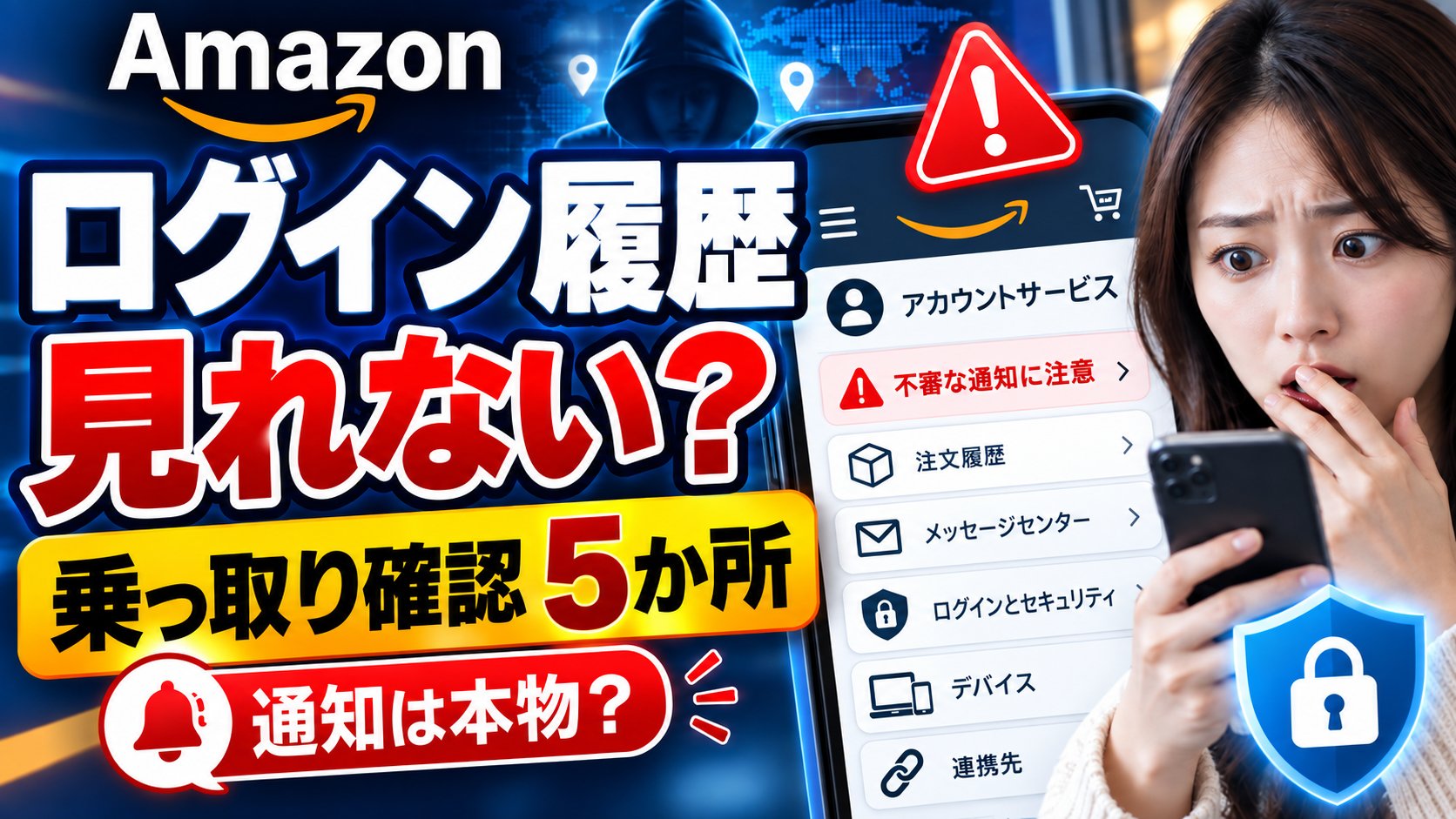
- ログイン履歴の代わりに見る場所:注文履歴、メッセージセンター、ログインとセキュリティ、デバイスの一覧、Amazonログインの連携先
- 要求していないワンタイムパスワードやサインイン通知が本物だったら:ヘルプは、他の人がパスワードを使える状態かもしれないので、今すぐパスワードを再設定するよう書いている
- 2段階認証とパスキー:どちらもアカウントサービス→ログインとセキュリティから設定する。パスキーなら指紋・顔・PINでサインインでき、パスワードを入れずに済む
- Amazonが先に止めることがある:不審なアクティビティを見つけると、保留中の注文のキャンセル、パスワードの無効化、サインアウトをすることがある
- 私:身に覚えのないログイン通知が届いたことがあり、偽メールだった。Amazonではパスキーと、SMSの2段階認証を設定している。Amazonで乗っ取りや不正利用の被害にあったことはない。Googleのアカウントは乗っ取られたことがあり、そのあとパスキーと物理的なセキュリティキーを設定した
私は中古品の売買を20年近く続けていて(古物商許可あり)、Amazonでは出品者(FBA)として売り、買う側としても使っています。
| 知りたいこと | この記事の答え |
|---|---|
| ログイン履歴は見られるか | 一覧で見る画面はヘルプに見当たらない(1章) |
| 乗っ取られていないか確かめたい | 注文履歴・メッセージセンター・ログインとセキュリティ・デバイス・連携先の5か所を見る(2章) |
| 身に覚えのないログイン通知が来た | リンクは押さず、アプリかサイトに自分で入る。要求していないならパスワード再設定と2段階認証(3章) |
| 不正利用・乗っ取りに気づいた | パスワードとメールアドレスを変え、カスタマーサービスに報告する(4章) |
| 急にログアウトされた・注文が消えた | Amazonのセキュリティ措置の可能性。最近の注文を確認する(4章) |
| 2段階認証・パスキーの設定 | ログインとセキュリティから。2段階認証はSMSか認証アプリ、パスキーは指紋・顔・PIN(5章) |
| 偽メールの見分け方 | リンクを押さず、メッセージセンターで確かめる(6章) |
1. ログイン履歴は見られるか|一覧で見る画面はヘルプに見当たらない
Amazonのヘルプを「ログイン履歴」「サインイン」「不審なログイン」で探しても、いつ・どの端末や場所からログインしたかを一覧で見る方法の案内は見当たりませんでした(2026年9月28日に確認)。
代わりにヘルプに書かれているのは、次の2つです。
- ヘルプ「多要素認証について」:Cookieを消した、新しいブラウザ・デバイス・場所からサインインした、などでサインインのようすがいつもと違って見えると、追加の確認(6桁の認証パスコード、Amazonアプリでの確認、秘密の質問)を求めることがある
- 同じヘルプ:自分で要求していないワンタイムパスコードやサインイン通知を受け取ったら、他の人がパスワードを使える状態になっている可能性がある。今すぐパスワードを再設定し、メールアカウントなどほかのアカウントも確かめる
つまり、履歴を見に行くのではなく、Amazonから届く確認や通知が、いつもと違うサインインの合図になっています。
2. 乗っ取られていないか確かめる5か所
ログイン履歴の画面が見当たらないので、アカウントの中身を見て確かめます。Amazonが決めた手順ではなく、ヘルプに出てくる画面を組み合わせた確認の順番です。
| 場所 | 見ること |
|---|---|
| 注文履歴 | 身に覚えのない注文がないか。ヘルプ「【Q】不審なログインに関する通知が来ました」も、まず取引履歴を確認するよう書いている。「注文を非表示にする」はいまは使えず、以前に非表示にされた注文も、注文履歴で検索するか購入日の範囲で絞り込めば確かめられる(Amazonの注文履歴) |
| メッセージセンター | Amazonが実際に送ったメールの一覧。届いた通知が本物かどうかをここで確かめられる |
| ログインとセキュリティ | 名前、メールアドレス、携帯電話番号、パスワードが変えられていないか。2段階認証の状態 |
| デバイス | 知らない端末が登録されていないか。一覧に出るのは、Kindle、Fireタブレット、EchoなどのAlexa搭載デバイス、Fire TV、Kindle・Audibleのアプリ。知らないものは[登録解除]で外せる |
| Amazonログイン(連携先) | Amazonのアカウントでログインを許したサイトやアプリの一覧。知らないものは[削除]でアクセスを取り消せる |
デバイスの一覧は、ブラウザやショッピングアプリでのログインを一覧にしたものではありません。ヘルプ「Amazonデバイスの登録を解除する方法」が対象に挙げているのは、上の端末とアプリです。一覧に知らない端末がなくても、ブラウザやショッピングアプリから誰かがログインしていないとは言えません。
Amazonログインの連携を取り消しても、そのサイトやアプリは、以前に渡した情報を使い続けられるとヘルプ「Amazonログイン情報へのウェブサイトまたはアプリのアクセスを取り消す」は書いています。
3. 身に覚えのないログイン通知が来たら|リンクは押さず、自分で入る
私のところにも、身に覚えのないログイン通知が届いたことがあります。Amazonを装った偽メールでした。偽メールなら、リンクを押して情報を入れることが被害の入り口になります。
- メールやSMSのリンクは押さない。Amazonの公式アプリかサイトに、自分で入る(ヘルプ「詐欺の被害から身を守る」)
- そのメールをAmazonが送ったかは、メッセージセンターで見る。判断がつかなければ、ヘルプ「詐欺目的の連絡を見分ける」のフォームか、verify@amazon.co.jp に転送すると、本当にAmazonからの連絡か検証できる
- 自分が要求していないワンタイムパスワードやサインイン通知なら、ヘルプは今すぐパスワードを再設定するよう書いている。公式アプリかサイトに自分で入って変える。ほかのサービスと同じパスワードなら、それぞれ別のものにする(ヘルプ「多要素認証について」)
- 注文履歴で、身に覚えのない注文がないか見る
- 登録のメールアドレスも見直し、2段階認証を設定する(5章)
- わからないこと、不安なことがあれば、カスタマーサービスに連絡する
ヘルプ「多要素認証について」は、Amazonの側から先に、パスワード、確認パスコード、セキュリティに関する質問について連絡することはないと書いています。自分からカスタマーサービスに問い合わせたときは、本人確認を求められる場合があります。Amazonから突然の電話やメッセージでこれらを聞かれたら、Amazonではありません。
4. 乗っ取り・不正利用に気づいたら
ヘルプ「詐欺の被害から身を守る」と「不審なアクティビティを報告する」に書かれている対応です。
| 起きたこと | やること |
|---|---|
| Amazonを名乗る外のサイトに、メールアドレス・パスワード・IDを入れてしまった | メールアドレス、パスワード、IDを変更する |
| クレジットカードの番号を入れてしまった | カード会社に連絡し、利用停止などカード会社の指示に従う |
| アカウントで不審なアクティビティを見つけた | カスタマーサービスに報告する |
| 解決しない | 警察相談専用電話(#9110)、消費者ホットライン(188) |
身に覚えのない注文が発送前なら、取り消しの話はAmazonのキャンセルリクエストに、届いてしまう荷物の話はAmazonの受け取り拒否にまとめています。
急にログアウトされた、注文が消えた
ヘルプ「アカウントのセキュリティ措置に関する問題を報告する」によると、Amazonは不審なアクティビティを見つけると、アカウントを守るために次のことをする場合があります。
- 保留中の注文のキャンセル
- アカウントのパスワードの無効化
- アカウントからのサインアウト
正しい利用が、不正と誤って判定されることもあるとヘルプは書いています。その場合は「最近の注文を確認する」ページに入り、パスワードの再設定を求められたら再設定して、画面の指示で最近の注文を確かめます。措置が誤りと確認されれば、24時間以内にアクセスが戻ります。
ログインできない
ヘルプ「アカウントにログインできない場合」によると、2段階認証のワンタイムパスワードが受け取れないときは、2段階認証をリセットします。ショッピングアプリではログインできているなら、画面下の人のアイコン→右上のベルのアイコンから、ログインの確認の通知を承認する方法もあります。自分のログインでない通知は、承認しません。サインインの確認に使うメールや携帯電話にアクセスできずにサインインできないときは、アクセスの回復についてカスタマーサービスに問い合わせるようヘルプ「多要素認証について」は書いています。パスワードを忘れた、電話番号を変えた、アカウントが保留になったなど、原因ごとの手順はAmazonにログインできないときに書きました。
5. 2段階認証とパスキーを設定する
2段階認証
ヘルプ「2段階認証について」によると、2段階認証を設定すると、ログインのときにパスワードとワンタイムパスワードの両方が要ります。ワンタイムパスワードは、テキストメッセージ(SMS)か認証アプリで受け取ります。
- アカウントサービスで「ログインとセキュリティ」を選ぶ
- 「2段階認証(2SV)の設定」の横の[編集]を選ぶ
- [はじめる]を選び、画面の指示に従う
解除のやり方、電話番号を変えるとき、コードが届かずログインできないときのリセット、セラーセントラルの2段階認証は、Amazonの2段階認証にまとめました。
パスキー
ヘルプ「パスキーについて」によると、パスキーを設定すると、スマホやパソコンのロック解除に使う指紋、顔、PINでAmazonにサインインでき、パスワードを入れなくて済みます。
- 設定:アカウントサービス→ログインとセキュリティ→パスキーの横の[設定]→画面の指示に従う
- パスキーは、Apple IDやGoogleアカウントなどのパスキーの保存先に保存され、同じ保存先を使う端末でサインインに使える
- パスキーや生体認証の情報はAmazonと共有されず、フィッシング攻撃やデータ漏えいからアカウントを守れる、とヘルプは書いている
- 使える端末の目安:iOS 16、macOS Big Sur、Android 9、Windows 10のいずれか以上と、最新のブラウザ
- パスキーを設定しても、パスワードでのサインインは引き続きできる
ヘルプ「アカウントを安全に保つには」は、パスキーの設定、2段階認証への切り替えのほか、携帯電話番号とメールアドレスの両方をアカウントに登録するよう勧めています。メールアドレスだけのアカウントは攻撃を受けやすく、両方を登録すると両方にアラートが届くためです。使わなくなったアカウントを閉じる手順と、閉じる前にやることは、Amazonアカウントの削除にまとめました。
物理的なセキュリティキー(USBキー)を使う方法は、Amazonのヘルプには見当たりませんでした。
私はAmazonで、パスキーと、SMSの2段階認証の両方を設定しています。Googleのアカウントは乗っ取られたことがあり、そのあとパスキーと物理的なセキュリティキー(USBキー)を設定しました。
6. 偽メール(フィッシング)の見分け方
ヘルプ「詐欺の被害から身を守る」の要点です。
- Amazonを装ったメールやSMSは、アカウント情報や個人情報を盗むこと、お金をだまし取ることが目的
- 不審なメールやSMSは開かない。URLは押さず、公式アプリかサイトに直接入る
- メッセージセンターで、Amazonが送ったメッセージかどうか確かめられる。判断が難しければカスタマーサービスに連絡する
- 電話やSMSで「未払いのプライム会費がある」などと言われ、Amazonギフトカードで払うよう求められたら詐欺を疑う
- Amazonでは代金引換は使えない。Amazonの荷物が代金引換で届いたら、受け取りを拒否する
- SNSの「代理購入」のアルバイトで、指定のクレジットカードで買わされる詐欺がある。使うと、買った人のアカウントが止められたり、法的責任を問われたりする場合がある
「お支払い方法の変更が必要です」と届いたときに、本物(決済が承認されなかった知らせ)か偽物かを確かめる手順は、Amazonの支払い方法の変更の7章にまとめました。Amazonギフトカードで払うよう求める詐欺の手口と、ギフトカードの正しい使い方は、Amazonギフトカードの使い方の8章にまとめました。
7. よくある質問
誰がログインしているか、確認できますか?
ログインを一覧で見る画面は、ヘルプに見当たりません。見られるのは、デバイスの一覧(Kindle、Fire、Echo、Fire TV、Kindle・Audibleのアプリ)と、Amazonログインの連携先です(2章)。
「サインイン試行」の通知が来ました。パスワードは変えるべきですか?
自分が要求していない通知なら、ヘルプは今すぐパスワードを再設定するよう書いています。通知のリンクは押さず、公式アプリかサイトに自分で入って変えます(3章)。
知らない端末を外したい
デバイスの一覧から選んで[登録解除]を選びます(2章)。
Amazonから電話で、確認コードを聞かれました
ヘルプは、Amazonから先にパスワード、確認パスコード、セキュリティに関する質問について連絡することはないと書いています(3章)。
急にログアウトされ、注文が消えました
Amazonのセキュリティ措置の可能性があります。「最近の注文を確認する」から確かめ、誤りなら24時間以内に戻ります(4章)。
8. まとめ
- ログイン履歴を一覧で見る画面は、ヘルプに見当たらない。代わりに、注文履歴、メッセージセンター、ログインとセキュリティ、デバイス、Amazonログインの連携先を見る
- 身に覚えのない通知のリンクは押さない。本物かはメッセージセンターか検証フォームで確かめる。私のところに来たのは偽メールだった
- 要求していない通知なら、今すぐパスワード再設定。メールアドレスも見直し、2段階認証とパスキーを設定する。携帯電話番号とメールアドレスの両方を登録する
- 外のサイトにID・パスワードを入れたら変更、カード番号ならカード会社へ。不審なアクティビティはカスタマーサービスに報告
- Amazonが先に注文キャンセルやサインアウトをすることがある。誤りなら24時間以内に戻る
- Amazonから先にパスワードや確認コードについて連絡することはない
9. 出典
- Amazon ヘルプ「【Q】不審なログインに関する通知が来ました」 https://www.amazon.co.jp/gp/help/customer/display.html?nodeId=TIRH45mANLEprVhH7E
- Amazon ヘルプ「多要素認証について」 https://www.amazon.co.jp/gp/help/customer/display.html?nodeId=G9MX9LXNWXFKMJYU
- Amazon ヘルプ「アカウントのセキュリティ措置に関する問題を報告する」 https://www.amazon.co.jp/gp/help/customer/display.html?nodeId=TE5CIPZDRx2EmX8lzk
- Amazon ヘルプ「不審なアクティビティを報告する」 https://www.amazon.co.jp/gp/help/customer/display.html?nodeId=T3MYikBay7swNeFqFo
- Amazon ヘルプ「詐欺目的の連絡を見分ける」 https://www.amazon.co.jp/gp/help/customer/display.html?nodeId=G4YFYCCNUSENA23B
- Amazon ヘルプ「詐欺の被害から身を守る」 https://www.amazon.co.jp/gp/help/customer/display.html?nodeId=G3KGTPA8B42CKBJ4
- Amazon ヘルプ「パスキーについて」 https://www.amazon.co.jp/gp/help/customer/display.html?nodeId=TPphmhSWBgcI9Ak87p
- Amazon ヘルプ「アカウントを安全に保つには」 https://www.amazon.co.jp/gp/help/customer/display.html?nodeId=TiUveBhtpkJMTocQ3G
- Amazon ヘルプ「2段階認証について」 https://www.amazon.co.jp/gp/help/customer/display.html?nodeId=G3PWZPU52FKN7PW4
- Amazon ヘルプ「アカウント設定の変更」 https://www.amazon.co.jp/gp/help/customer/display.html?nodeId=G3JHAKLM2QKM6NXS
- Amazon ヘルプ「アカウントにログインできない場合」 https://www.amazon.co.jp/gp/help/customer/display.html?nodeId=GAM5QWMWMTFCHEQT
- Amazon ヘルプ「Amazonデバイスの登録を解除する方法」 https://www.amazon.co.jp/gp/help/customer/display.html?nodeId=201357520
- Amazon ヘルプ「Amazonログイン情報へのウェブサイトまたはアプリのアクセスを取り消す」 https://www.amazon.co.jp/gp/help/customer/display.html?nodeId=GSNRZP4F7NYG36N6
(いずれも2026年9月28日に確認)
10. あわせて読む
| 記事 | どこがつながっているか |
|---|---|
| Amazonのキャンセルリクエスト | 身に覚えのない注文が発送前なら。取り消せないときの流れ |
| Amazonの受け取り拒否 | 身に覚えのない荷物や代金引換の荷物が届いたとき |
| Amazonの注文が進まない・届かない | 注文が止まっているときの確認順 |
| Amazonの返品方法 | 届いてしまった物を返すとき |
| Amazonのコンビニ払い | 代金引換は2024年6月6日に終わった。代引きで届く荷物は詐欺を疑う |
| Amazonの請求先住所とは | 支払い方法の請求先住所の確かめ方と変え方。出品者向けの注文レポートには請求先住所が含まれないこと |
| Amazonの障害・不具合の確かめ方 | ログインできないのが障害か、自分のアカウントや回線の問題かの切り分け |
| Amazonの支払い方法の変更 | 「お支払い方法の変更が必要です」のメールが本物か偽物かの確かめ方 |
| Amazonの注文履歴 | 注文履歴の削除・非表示と、見つからない注文の探し方 |
| Amazonギフトカードの使い方 | ギフトカードで払わせる詐欺と、残高・有効期限の確かめ方 |
| Amazonアカウントの削除 | 使わないアカウントを閉じる手順と注意点 |
| Amazonの2段階認証 | 設定・解除・電話番号の変更・リセット・セラーセントラルの2段階認証 |
| Amazonにログインできないとき | パスワードを忘れた・確認コードが届かない・アカウントが保留中など、ログインできない原因ごとの手順 |
11. この記事について
| 項目 | 中身 |
|---|---|
| 書いた人 | 中古品の売買を20年近く続けています(古物商許可あり)。Amazonでは出品者(FBA)として売り、買う側としても使っています |
| 私がやっていること | Amazonではパスキーと、SMSの2段階認証を設定しています。身に覚えのないログイン通知が届いたことがあり、偽メールでした。Amazonで乗っ取りや不正利用の被害にあったことはありません。Googleのアカウントは乗っ取られたことがあり、そのあとパスキーと物理的なセキュリティキーを設定しました |
| 扱っていないこと | ヘルプに書かれていない画面や機能。ログイン履歴の画面がないことは、ヘルプに見当たらないという意味で、Amazonが「ない」と書いているわけではありません |
| 変わりうること | 画面の名前、確認の方法、セキュリティの措置は、ヘルプの更新で変わります(2026年9月に確認) |