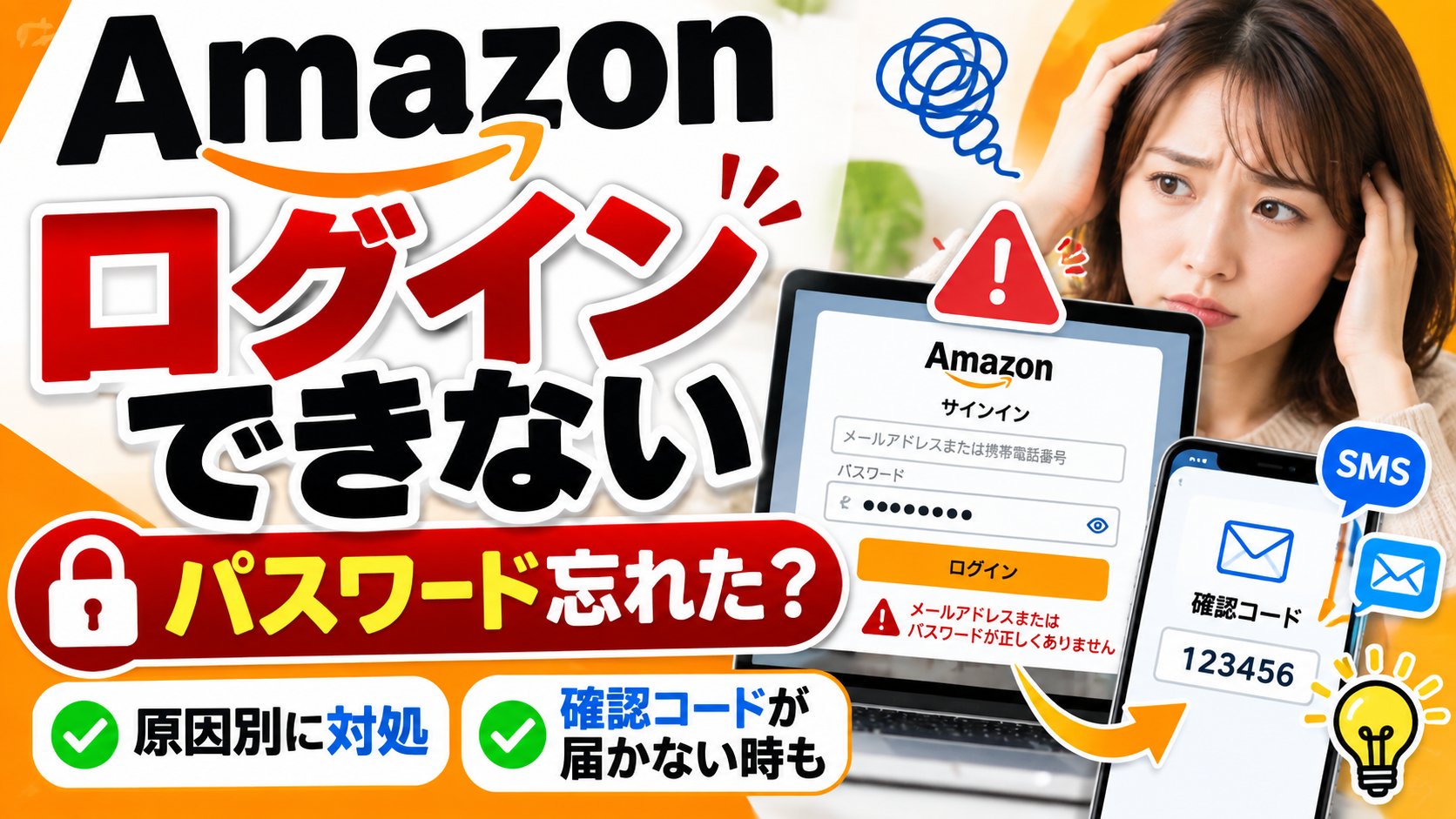
「Amazon ログインできない」「Amazon パスワード 忘れた」で調べて来られた方に、先に結論を書きます。
Amazonにログインできないときは、まず原因を分けます。パスワードを忘れたなら、サインイン画面の「パスワードをお忘れの場合」から、登録したメールアドレスか携帯電話番号に届くワンタイムパスワード(OTP)で再設定します。メールもSMSも受け取れないなら、自分では再設定できないので、カスタマーサービスに連絡します。確認コードが届かないときは「コードを再送信する」と迷惑メールの設定を確かめ、ショッピングアプリでログインできていれば、アプリの通知を承認する方法もあります。2段階認証のコードが届かないときは、別の受け取り方や信頼できる端末を試し、それでも入れなければ2段階認証のリセットです。「アカウントが保留中」と連絡が来たら、自分でサインインして、フォームと書類を送ります。入れないからといって、同じメールアドレスで新しいアカウントを作るのは避けます。ヘルプは、既存のアカウントを使い「パスワードをお忘れの場合」から入るよう勧めています。
私はAmazonのパスワードを忘れて、再設定したことがあります。いまはパスキー、ブラウザへの保存、パスワード管理アプリを使っています。原因の見分けとやることを出すツールは11章にあります。
- 1. 先に、立場を書きます
- 2. まず、原因を分ける
- 3. パスワードを忘れた・合っているはずなのに入れない
- 4. メールアドレスや電話番号が違うと言われる
- 5. 確認コード・認証コードが届かない(「認証が必要です」)
- 6. 機種変更・キャリア変更で、登録の電話番号やメールが使えない
- 7. 「アカウントが保留中」・急にサインアウトされた
- 8. 入れないからと、新しいアカウントを作り直す前に
- 9. パスキーで入れない
- 10. Fireタブレット(キッズタブレット)のロック画面のパスワード・PINを忘れた
- 11. 原因の見分けとやることを出すツール
- 12. 私の見方
- 13. よくある質問
- 14. まとめ
- 15. 出典
- 16. あわせて読む
- 17. この記事について
1. 先に、立場を書きます
| 項目 | 私の場合 |
|---|---|
| ログインできなくなった経験 | パスワードを忘れて、再設定した |
| パスワードの管理 | パスキーで入っている。ブラウザへの保存と、パスワード管理アプリも使っている |
| この記事で売っているもの | ありません。紹介リンクもありません |
手順は、Amazonのヘルプ(2026年10月6日に確認)をもとに書いています。2段階認証のコードの話はAmazonの2段階認証に、乗っ取りやログイン履歴の話はAmazonのログイン履歴と乗っ取りに分けて書きました。
2. まず、原因を分ける
| 起きていること | まず確かめること | この記事の章 |
|---|---|---|
| パスワードが違うと言われる | パスワードを忘れた、Caps Lockがオン、メールアドレスとパスワードの組み合わせ違い | 3章 |
| メールアドレスや電話番号が違うと言われる | 入力の形の違い、携帯番号で作ったアカウント | 4章 |
| 確認コード・認証コードが届かない | コードの再送信、迷惑メールの設定、アプリの通知、登録した連絡先がいま使えるか | 5章 |
| 2段階認証のコードが届かない | 受け取り方の電話番号やアプリが使えない | 2段階認証の記事 |
| 機種変更・キャリア変更で入れない | 登録した電話番号やメールが使えない | 6章 |
| 「アカウントが保留中」と連絡が来た | 通常と違う支払いのアクティビティ | 7章 |
| 急にサインアウトされた・保留中の注文がキャンセルされた | 不審なアクティビティへのセキュリティ措置 | 7章 |
| パスキーで入れない | 端末やブラウザの条件、別の国のAmazon | 9章 |
| Fireタブレットのロック画面に入れない | ロック画面のパスワードやPINを忘れた | 10章 |
3. パスワードを忘れた・合っているはずなのに入れない
3-1. 先に確かめること
ヘルプ「アカウントにログインできない場合」が挙げる確認です。
- Caps LockやNum Lockがオンになっていないか。パスワードは大文字と小文字を区別します(PASSWORDとPasswordは別のもの)
- メールアドレスを複数持っているなら、メールアドレスとパスワードの組み合わせが合っているか
3-2. パスワードの再設定
ヘルプ「パスワードの再設定」の手順です。
- サインイン画面の「パスワードをお忘れの場合」から、パスワードアシスタントを開く
- Amazonのアカウントに登録したメールアドレスか携帯電話番号を入れて、「続行」を選ぶ
- 選んだ方法に合わせて、ワンタイムパスワード(OTP)がメールかSMSで届く
- 届いたコードを入れて「続行」を選び、新しいパスワードを作る
新しいパスワードは、作るとすぐに有効になります。同じメールアドレスに関連付けられた、すべてのAmazon関連のアカウントにかかります。登録したメールもSMSも受け取れないと、この手順は進められません(6章)。
3-3. いまのパスワードを見たいとき
Amazonのヘルプには、いまのパスワードを画面に表示する手順は書かれていませんでした。分からなければ、3-2の再設定をします。
ここからはAmazonの機能ではありません。使っているブラウザやパスワード管理アプリに保存しているなら、そのサービスの側で確かめられることがあります(表示するときに、端末のパスワードなどを求められることもあります)。
4. メールアドレスや電話番号が違うと言われる
ヘルプ「アカウントにログインできない場合」では、次のように入れます。
- メールアドレス:「username@domain.com」(または「.net」「.org」など)のような形で入れる
- 携帯電話番号:携帯電話番号でアカウントを作った場合は、ログインのときも携帯電話番号を、国コードを含めて入れる
ヘルプ「携帯番号アカウントについて」では、携帯番号アカウントは、メールアドレスの代わりに携帯電話番号にひも付いたアカウントです。「ログインとセキュリティ」で、あとからメールアドレスを追加できます。
5. 確認コード・認証コードが届かない(「認証が必要です」)
ヘルプ「多要素認証について」では、Cookieを消したときや、新しいブラウザ・端末・場所からサインインしたときは、いつもと違うサインインに見えるので、追加の確認を求められることがあります。確認のしかたは、登録したメールアドレスか携帯電話番号に届く6桁の認証パスコードを入れる、Amazonのアプリで確認する(アプリの通知をオンにしておく)、アカウントの秘密の質問に答える、のいずれかです。
ヘルプ「アカウントにログインできない場合」は、メールか携帯電話番号のどちらかは有効なのに、ログインのとき(または「ログインとセキュリティ」を開くとき)に送られる認証コードが届かない場合の確認を、次のように挙げています。
- コードを入れる画面で「コードを再送信する」を選ぶ
- 登録したメールアドレスか携帯電話番号に、認証の通知が来ていないか確かめる
- メールやSMSの受信許可の設定を確かめる(迷惑メールの対象になっていないか)
- Amazonショッピングアプリでログインできている場合は、アプリ下の人のアイコン→右上のベルのアイコン→「…からアカウントデータアクセスの施行」という通知を承認する
- それでも受け取れなければ、カスタマーサービスに連絡する
同じヘルプには、次のことも書かれています。
- Amazonの側から先に、パスワードや確認のパスコード、秘密の質問を聞くことはない(カスタマーサービスに自分から問い合わせたときに本人確認を求められることはある)
- 自分で頼んでいないワンタイムパスコードやサインインの通知が届いたら、ほかの人がパスワードを知っている可能性があるので、すぐにパスワードを再設定する
- 確認に使うメールや携帯電話にアクセスできずにサインインできないときは、アクセスの回復についてカスタマーサービスに問い合わせる
2段階認証のコード(SMS・認証アプリ)が届かないときは、Amazonの2段階認証の手順です。ヘルプ「2段階認証をリセットする」では、まず登録してあるバックアップの受け取り方や、信頼できる端末から入れないかを試します。ヘルプ「アカウントにログインできない場合」では、2段階認証のワンタイムパスワードを受け取れないときはリセットが必要で、リセットのあとはパスワードだけでログインでき、ログインしたらSMSを受け取れる電話番号に変えます。
6. 機種変更・キャリア変更で、登録の電話番号やメールが使えない
| いまの状態 | やること |
|---|---|
| 登録したメールかSMSの、どちらかは受け取れる | 登録したサインイン情報(メールアドレスか携帯電話番号)でログインを試し、受け取れる連絡先に届く認証コードで進む。入れたら「ログインとセキュリティ」で、使えなくなったほうを新しいものに変える(ヘルプ「アカウント設定の変更」) |
| ショッピングアプリではログインできている | アプリで「ログインとセキュリティ」から変更を試す。追加の認証コードを求められて受け取れないなら、5章へ |
| メールもSMSも受け取れない | カスタマーサービスに連絡する(ヘルプ「アカウントにログインできない場合」「携帯番号アカウントについて」) |
| 2段階認証のコードを受け取れない | 2段階認証のリセット(2段階認証の記事) |
ヘルプ「携帯番号アカウントについて」では、解約した携帯電話番号は、しばらくすると他の人に割り当てられることがあるので、電話番号を変えたらすぐにAmazonの登録も変えるよう案内しています。
7. 「アカウントが保留中」・急にサインアウトされた
7-1. アカウントが保留になった
ヘルプ「保留中のアカウントへのアクセスを復活させる」では、アカウントで通常と違う支払いのアクティビティが見つかると、アカウントが一時的に保留になります。
- 手順:「アカウントが保留中」というメールかSMSがAmazonから届いているか確かめる→Amazonのアカウントにサインインする→フォームに記入し、必要な書類を添付する。
- 保留中のサービス:アカウントが保留になっている間は、プライム、Amazon Music、Kindleなどのデジタルサービスを含む、Amazonのすべてのサービスへのアクセスも保留になります。処理中の注文については、Amazonから説明のメールかSMSが届きます。
- 早く戻すには:自分でAmazonの安全な画面にサインインして、必要な情報を送るのが最も早い、とされています。カスタマーサービスに手伝ってもらうこともできますが、手順は同じです。
7-2. 急にサインアウトされた・パスワードが無効になった・保留中の注文がキャンセルされた
ヘルプ「アカウントのセキュリティ措置に関する問題を報告する」では、不審なアクティビティが見つかると、Amazonは保留中の注文のキャンセル、パスワードの無効化、サインアウトをすることがあります。正しい利用が、誤って不正と判定されることもあります。
- 「最近の注文を確認する」のページを開く
- パスワードの再設定を求められたら、サインインして再設定する
- 画面の指示に従って、最近の注文を確かめる
措置が誤りだったと確認されれば、24時間以内にアカウントへのアクセスが戻ります。身に覚えのないログイン通知が来ているときは、Amazonのログイン履歴と乗っ取りの確かめ方を見てください。
8. 入れないからと、新しいアカウントを作り直す前に
ヘルプ「新しいアカウント用のEメールを確認する」では、すでにアカウントがあるならそれを使い、サインインできないならサインイン画面の「パスワードをお忘れの場合」を使うよう勧めています。同じページには、次のことも書かれています。
- 既存のアカウントのメールアドレスで新しいアカウントを作ると、既存のアカウントは無効になり、注文履歴、ギフトカード、デジタルの購入品、Kindle本などにアクセスできなくなる(同じページには、すでに使われているメールアドレスでは新しいアカウントを作れない、という書き方もあり、ページの中で一致していません)
- 複数のアカウントを作ると、それぞれ別のアカウントとみなされ、1つにまとめることはできない
複数のアカウントの扱いは、Amazonの複数アカウントに書きました。
9. パスキーで入れない
ヘルプ「パスキーについて」の内容です。
- パスワードでも入れる:パスキーを使っていても、Amazonのパスワードでサインインすることもできます。パスワードが分からなければ、3-2の再設定をします。
- 条件:iOS 16、macOS Big Sur、Android 9、Windows 10のいずれか以上と、最新のブラウザが必要です。
- ほかの国のAmazon:ほかの国のAmazonでは、新しくパスキーを作るか、パスワードでサインインします。
- パスキーそのものの問題:パスキーを保存しているサービス(AppleやGoogleなど)のサポートを使うよう案内されています。
10. Fireタブレット(キッズタブレット)のロック画面のパスワード・PINを忘れた
「タブレット パスワード 忘れた」は、Amazonのアカウントのパスワードではなく、タブレットのロック画面のことが多い検索です。ヘルプ「Fireタブレットのロック画面のパスワードまたはPINをリセットする」の手順です。
- タブレットをインターネットにつなぐ(つながっていないとリセットできない)
- ロック画面で、間違ったパスワードかPINを5回入れる
- 通知画面の「PINをリセット」を選ぶ
- Amazonアカウントのパスワードを入れて「続行」
- 新しいPINかパスワードを入れて「完了」
Amazonアカウントのパスワードも分からなければ、先に3-2の再設定をします。Kids+の止め方はAmazon Kids+の解約に書きました。
11. 原因の見分けとやることを出すツール
いまの状態を選ぶと、ヘルプに沿ってやることを出します。
Amazonにログインできないときの、原因の見分けとやることを出す
- ヘルプの手順を、選んだ状態に合わせて並べるだけです。アカウントの状態そのものは判定できません。
12. 私の見方
ログインできないことについての私の見方は、「電話番号とメールを最新にしておくのが一番」です。
私自身は、パスワードを忘れて再設定したことがあり、いまはパスキーで入っています。パスワードはブラウザへの保存とパスワード管理アプリにも残しています。
13. よくある質問
パスワードは合っているのに、ログインできません
Caps LockやNum Lock、メールアドレスとパスワードの組み合わせを確かめます(3-1)。2段階認証を設定しているなら、パスワードのあとにコードが求められます。急にサインアウトされた場合は、Amazonがパスワードを無効にしていることがあります(7-2)。
アプリではログインできるのに、ブラウザでは入れません
ヘルプには、アプリとブラウザの違いについての説明は見当たりませんでした。ブラウザで認証コードが届かないなら、アプリの通知を承認する方法があります(5章)。アプリでログインできているうちに、「ログインとセキュリティ」で電話番号とメールを確かめておきます(6章)。
パスワードの再設定のメールが届きません
メールやSMSの受信許可の設定(迷惑メール)を確かめ、「コードを再送信する」を試します(5章)。登録したメールもSMSも受け取れないなら、カスタマーサービスに連絡します。問い合わせ方はAmazonへの問い合わせに書きました。
「アカウントがロックされた」と表示されました
今回確かめたヘルプで手順が書かれていたのは、「アカウントが保留中」(7-1)と、不審なアクティビティへのセキュリティ措置(7-2)です。それ以外の「ロック」や「再設定の停止」といった表示の場合の手順は、ヘルプで見つけられませんでした。画面の案内に従い、分からなければカスタマーサービスに問い合わせます。
「アカウントが保留中」を放っておくとどうなりますか?
ヘルプでは、保留中はAmazonのすべてのサービスへのアクセスも保留になります。放っておいた場合にどうなるかは、ヘルプに書かれていませんでした。戻したいなら、自分でサインインしてフォームと書類を送ります(7-1)。
「認証が必要です」と表示されました
表示の文言だけでは、原因を決められません。ログインのときに、メールやSMSで届く認証コードを求められているなら5章、2段階認証のコードなら2段階認証の記事です。ヘルプ「多要素認証について」では、Cookieを消したときや新しいブラウザ・端末からサインインしたときに、追加の確認を求められることがあります。
ログインできないままアカウントを削除できますか?
今回確かめたヘルプでは、ログインできないまま閉鎖する手順は見つけられませんでした。閉鎖の手順と、閉鎖で使えなくなるものはAmazonアカウントの削除に書きました。そこでは、ログインできないときは、ヘルプ「アカウントにログインできない場合」でまずログインできる状態に戻してから閉鎖する、としています。
14. まとめ
- パスワードを忘れたら、「パスワードをお忘れの場合」から、メールかSMSのOTPで再設定。新しいパスワードはすぐ有効
- メールアドレスは形を、携帯番号のアカウントは国コード付きの番号を確かめる
- 確認コードが届かないなら、再送信・迷惑メールの設定・アプリの通知の承認。だめならカスタマーサービス
- 2段階認証のコードが届かないなら、別の受け取り方や信頼できる端末を試し、だめならリセット
- 「アカウントが保留中」なら、自分でサインインしてフォームと書類を送る。保留中はAmazonのすべてのサービスへのアクセスも保留になる
- 入れないからと、同じメールアドレスで作り直さない
- Fireタブレットのロック画面は、間違ったパスワードかPINを5回入れて「PINをリセット」
- 私はパスワードを忘れて再設定したことがあり、いまはパスキーで入っている
15. 出典
- Amazonカスタマーサービス「アカウントにログインできない場合」(2026年10月6日確認)
- Amazonカスタマーサービス「パスワードの再設定」(2026年10月6日確認)
- Amazonカスタマーサービス「アカウント設定の変更」(2026年10月6日確認)
- Amazonカスタマーサービス「携帯番号アカウントについて」(2026年10月6日確認)
- Amazonカスタマーサービス「保留中のアカウントへのアクセスを復活させる」(2026年10月6日確認)
- Amazonカスタマーサービス「アカウントのセキュリティ措置に関する問題を報告する」(2026年10月6日確認)
- Amazonカスタマーサービス「新しいアカウント用のEメールを確認する」(2026年10月6日確認)
- Amazonカスタマーサービス「多要素認証について」(2026年10月6日確認)
- Amazonカスタマーサービス「2段階認証をリセットする」(2026年10月6日確認)
- Amazonカスタマーサービス「パスキーについて」(2026年10月6日確認)
- Amazonカスタマーサービス「Fireタブレットのロック画面のパスワードまたはPINをリセットする」(2026年10月6日確認)
16. あわせて読む
| 記事 | この記事とのつながり |
|---|---|
| Amazonの2段階認証 | 2段階認証のコードが届かないときのリセット(本人確認) |
| Amazonのログイン履歴と乗っ取り | 身に覚えのないログイン通知や、乗っ取りの確かめ方 |
| Amazonへの問い合わせ | メールもSMSも受け取れないときの、カスタマーサービスへの連絡 |
| Amazonの複数アカウント | 作り直したアカウントはまとめられない |
| Amazonアカウントの削除 | アカウントを閉じる手順と、閉じると使えなくなるもの |
17. この記事について
この記事は、Amazonのパスワードを忘れて再設定したことがある私の立場と、Amazonのヘルプをもとに書きました。手順や画面の名前は変わることがあります。手続きの前に、Amazonのヘルプと実際の画面で最新の内容を確かめてください。
コメント