
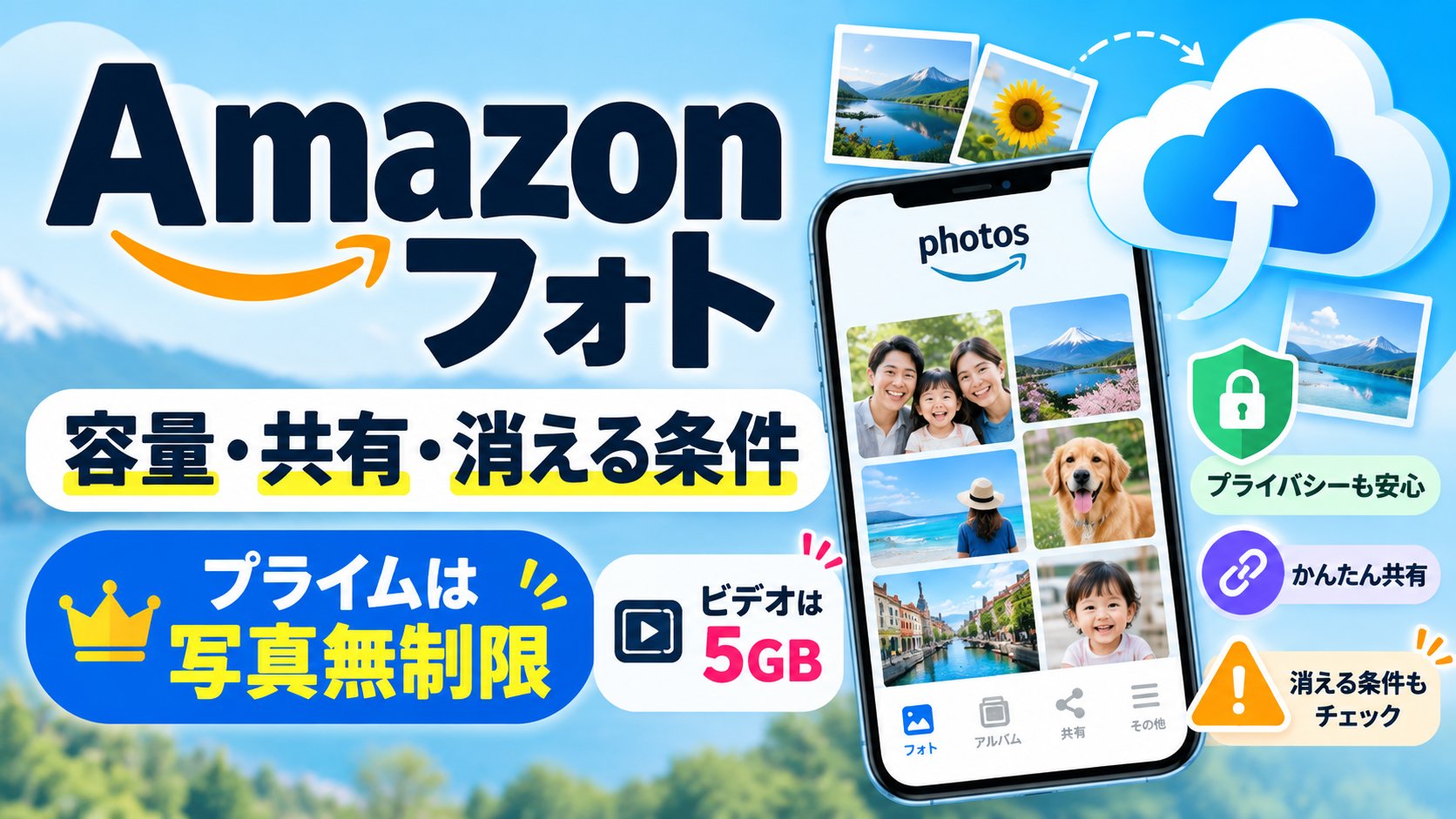
「Amazonフォト」で調べて来られた方に、先に結論を書きます。
Amazonフォト(Amazon Photos)は、Amazonの写真・ビデオの保存サービスです。プライム会員なら写真はフル解像度で容量無制限、ビデオは5GBまで。プライム会員でない人は、写真とビデオを合わせて5GBまで無料です。スマホのアプリで自動保存をオンにすれば、撮った写真が自動でバックアップされます。保存した写真がほかの人と共有されるのは、自分で共有リンクを作ったときと、ファミリーフォルダに入れたときです。共有しなくても、Echo Showなどの画面には写真が出ることがあるので、出したくない写真は非表示にします。ただし規約では、Amazonはサービスの提供などのために写真にアクセスする場合があり、写真のタグ付け(画像認識)は最初から有効になっています。プライムをやめると上限は5GBに戻り、超えた状態が180日続くと、新しくアップロードしたものから削除の対象になります。2年間使わないと、すべてのファイルが削除の対象です。個人の非商用の利用に限られ、仕事の写真置き場には使えません。
私はAmazonフォトを使ったことがありません。この記事は、Amazonのヘルプと「Amazon Photos利用規約」を読み込んでまとめたものです。容量が足りるかと、削除の対象になる日の目安を出すツールは9章にあります。
1. 先に、立場を書きます
| 項目 | 私の場合 |
|---|---|
| Amazonフォト | 使ったことがない |
| この記事で売っているもの | ありません。紹介リンクもありません |
使い方や条件は、Amazonのヘルプ、「Amazon Photos利用規約」(2023年11月3日最終更新)、「ファイル保存ポリシー」(いずれも2026年10月5日に確認)をもとに書いています。
2. 容量|プライム会員は写真が無制限、ビデオは5GB
| だれが | 写真 | ビデオ |
|---|---|---|
| Amazonのすべての客 | 写真とビデオを合わせて5GBまで無料 | |
| プライム会員 | フル解像度で容量無制限 | 5GBまで(ビデオやその他のファイル) |
| 有料のストレージプラン | 月額・年額のプランで容量を増やせる。プランと料金は、ウェブのAmazon Photosの「ストレージ」で確かめる | |
- ビデオは無制限ではない:ヘルプでは、プライム会員を含むすべての人に、ビデオの容量の制限があります。プライム会員の5GBは、ビデオやその他のファイル用です。
- 容量を空ける:消したものはゴミ箱に入ります。ヘルプでは、不要なものを削除して、ゴミ箱を空にすると空き容量が増えます。
- 重複した写真:同じ写真が2つの方法(自動保存と手動アップロードなど)で入ると、重複分は無制限の対象にならず、容量を使います。
- Alexa+:ヘルプでは、Alexa+のスタンドアロンサブスクリプションの登録者も、プライム会員と同じく写真が無制限・ビデオなどが5GBです(一部の国)。
- 使える用途:ヘルプと規約では、個人の非商用の目的に限られ、業務利用・商業利用はできません。規約では、写真の事業やそのほかの商業的なサービスにも使えません。
容量は、ウェブのAmazon Photosで「ストレージ」、スマホのアプリで「プロフィール」→「ストレージ」を開くと、写真とビデオに分けて見られます。
3. 使い方
3-1. どこから使えるか
iPhone・Androidのアプリ(自動保存つき)、ウェブ(ブラウザで「Amazon Photos」のページ)、WindowsとMacのデスクトップアプリから使えます。Echo Show、Fire TV、FireタブレットなどのAmazonの端末にも表示できます。サインインはAmazonのアカウントで行い、規約では、1つのAmazon.co.jpアカウントでのみ使えます。
3-2. スマホの写真を自動で保存する(iPhone)
- Amazon Photosアプリを開き、左上のプロフィールアイコンを選ぶ
- 「アップロード」を選ぶ
- 右上の3つの点→「アップロードの設定」
- 「自動保存」で写真とビデオをオンにする
- 必要ならモバイルデータ通信を使うかを切り替える
iPhoneで自動保存を使うには、まずアプリを開いておく必要があります。自動保存したビデオも容量を使います(ヘルプ「iOS版Amazon Photosアプリで自動保存を有効にする」)。
3-3. パソコンから使う
ウェブでは、ブラウザで写真やビデオを手動でアップロード・ダウンロードできます。デスクトップアプリでは、WindowsやMacのフォルダをバックアップできます。
3-4. 探す・整理する
- 人物・場所・物・日付での整理と検索、マップビュー、「去年の夏、ビーチで撮影した写真」のような言葉での検索
- アルバム、お気に入り、非表示、ゴミ箱
- 毎日の思い出・この日の思い出と、季節のベスト・今年のベストなどの自動のストーリー
- トリミング・調整・フィルターができるフォトエディター
3-5. アップロードされないとき
| 確かめること | ヘルプに書かれていること |
|---|---|
| 自動保存の設定 | プロフィール→設定→アップロードの設定でオンになっているか |
| 通信 | 既定ではWi-Fiのときだけアップロードする。モバイルデータで上げるなら「モバイルデータ通信を使用する」をオン |
| 写真へのアクセス許可 | iPhoneは写真へのフルアクセスとアプリのバックグラウンド更新、Androidは写真・メディアの権限 |
| 最初の大量のバックアップ | 端末とアプリを起動したままにする |
| 容量 | 容量を超えるとアップロードが止まる |
| ファイルの種類と名前 | Googleモーションフォト・Samsungモーションフォト・3D写真・360°パノラマ写真などは非対応。ファイル名・フォルダ名は255文字未満 |
4. 他人に見られる?|だれに何が見えるか
| だれ | ヘルプと規約に書かれていること |
|---|---|
| 共有リンクを受け取った人 | 共有したファイルは、アクセスできる人がだれでも閲覧・ダウンロード・印刷できる。だれがアクセスできるかは、共有した本人の責任(規約) |
| ファミリーフォルダのメンバー | ファミリーフォルダに入れた写真を見られる。メンバーは、フォルダの写真をメンバー以外の人と共有することもできる。写真をフォルダに入れた時点で、その共有を認めたことになる(規約) |
| Amazon | サービスの提供、規約の行使、サービスの改善のために、ファイルを利用・保持・アクセスする場合がある(コピー、形式の変更、整理のための情報の利用、技術サポートのためのアクセスなど)。プライバシー規約が適用される(規約) |
| 画像認識(タグ付け) | 「写真にタグ付けする」機能は、初めて使うときに自動で有効になる。いつでも無効にできる。「特定の人物にタグ付けする」機能を有効にすると、顔のデータの収集・保管・使用に同意したことになる(規約) |
4-1. 見られる範囲を小さくする設定
- 非表示:写真を開いてメニューから「非表示」を選ぶと、プライベートの非公開アルバムに移ります。非表示の写真は、思い出・ストーリー・共有コンテンツに出ません。
- アプリロック:コレクション→非表示でアプリロックを有効にすると、非公開アルバムを開くときにFace ID・Touch ID・パスコード(Androidは指紋か画面ロック)が要ります。端末の画面ロックをオフにすると、アプリロックもオフになります。
- タグ付け:アカウントの設定で、タグ付け機能を無効にできます。無効にすると、タグの保存が止まり、新しくアップロードした写真やビデオにもタグが付きません。画像認識のデータは、タグ付けを無効にするか、アカウントを閉鎖するまで保持されます(ヘルプ「Amazon Photosでの画像の認識について」)。
- ファミリーフォルダ:入れた写真だけがメンバーと共有されます(4-2・5章)。見られたくない写真は入れません。
4-2. Echo Showなどの画面
Echo Showでは、非表示の写真は表示されず、音声で表示することもできません(ヘルプ「Amazon Photosの写真とビデオを非表示にする」)。家族と共用の端末に写真が出るのが気になる人は、非表示を使います。
5. 家族と共有する(ファミリーフォルダ)
- 人数:プライム会員を含む最大6人で使えます。各メンバーは、追加料金なしで自分のAmazon Photosアカウント(写真は無制限、ビデオなどは最大5GB)を持てます(ヘルプ「Amazon Photosのさまざまな機能」)。
- Amazonファミリー:プライム会員は、Amazonファミリーを使って、追加費用なしで最大5人の家族とストレージ特典を共有できます(ヘルプ「ビデオや写真の保存容量ストレージを増やす」)。
- 参加:一度に参加できるファミリーフォルダは1つで、2つのファミリーフォルダを1つにまとめることはできません。
- 写真の入れ方(ウェブ):共有したい写真を選ぶ→上のメニューの「共有」→「ファミリーフォルダー」タブ→「ファミリーフォルダーに追加」。
- 写真の入れ方(iPhone):プロフィールアイコン→設定アイコン→「ファミリーフォルダの設定」→「ファミリーフォルダに写真を追加」。先にアプリかウェブの設定でファミリーフォルダを有効にします。
- タグ付け:規約では、ファミリーフォルダでタグ付け機能を有効にするかを管理するのは、ファミリーフォルダを有効にした人(招待した人)です。有効になっていれば、メンバーが保管した写真とビデオにも画像分析が行われます。
6. プライムをやめたら・容量を超えたら・使わなくなったら
ヘルプ「ファイル保存ポリシー」と「使用可能なストレージ容量はどのくらいですか?」の内容です。
| 状態 | どうなるか |
|---|---|
| プライムかストレージプランをキャンセルした | 5GBの無料ストレージになる。保存しているものが新しい上限を超えると「容量超過」になり、上限の中に戻すには削除が必要 |
| 容量超過のあいだ | サインインとダウンロードはできる。新しいアップロードと同期はできず、自動保存も止まる。共有は、ファイル保存ポリシーでは「できない」、容量のヘルプでは「引き続きできる」と書かれていて、食い違っている |
| 容量超過が180日続いた | 超過が解消されるまで、最近アップロードしたものから順に削除される。削除の前に通知がある。180日以内にプランを変えるかファイルを消せば解決 |
| 2年間使っていない(アップロード・ダウンロード・サインインがない) | 18か月(547日)でメールの通知があり、2年(730日)を過ぎるとすべてのファイルが削除される。削除の前に通知がある |
| 規約に違反した | ファイルの保管期間が短くなる場合がある(削除の前に通知)。規約では、利用の制限・停止・解除もあり、その場合はファイルにアクセスできず、払い戻しもない |
| 自分で削除した | ゴミ箱に入り、90日後に完全に削除される。それまではゴミ箱から戻せる。ゴミ箱で「完全に削除」したものは、その時点で戻せず、バックアップもない |
プライムのやめ方はAmazonプライムの解約に書きました。プライムをやめる前に、保存している写真とビデオの合計が5GBを超えるかを、9章のツールで確かめられます。
7. バックアップしたら、スマホの写真を消していい?
ヘルプ「iOS版Amazon Photosアプリで自動保存を有効にする」には、自動保存したあと、端末から写真やビデオを削除して空き容量を増やせる、と書かれています。
そのうえで、Amazonフォトに残した写真が消える場合が、ヘルプと規約に書かれています。6章の表のとおり、容量超過が180日続いたとき、2年使わなかったとき、規約に違反したとき、自分で削除したものがゴミ箱で90日たったときです。規約では、Amazonは通知なくサービスを変更・停止・中止できる、とも書かれています(中止した場合は有料プランの残りの日数を日割りで払い戻し)。
自動保存は、通信や容量、アクセス許可の設定で止まることがあります(3-5の表)。端末から消す前に、アプリかウェブで、その写真がAmazonフォトに入っているかを見ておきます。
8. 有料プランを止める・課金されているとき
- 止め方:「ストレージ」→「プランをキャンセルする」で、プランの終了・自動更新のオフ・プランの変更ができます。買ったのと同じ方法でしかキャンセルできません(ウェブで買ったらウェブ、iPhone・Androidのアプリで買ったらそれぞれ)。
- 返金:ヘルプでは、契約期間が終わる前にキャンセルすると、払った料金のうち残りの期間の分が返金されます(金額はキャンセルの手続き中に表示)。
- 課金される理由:月額・年額の契約は、期間が終わると自動で更新されます。
- プランを変えたとき:アップグレードはすぐに効き、有料プランを切り替えると、古いプランは日割りで返金され、新しいプランは全額請求されます。規約では、ダウングレードもすぐに効力が生じ、残りの日数分が日割りで払い戻されます。
9. 容量が足りるかと、削除の対象になる日の目安を出すツール
写真とビデオの使用量は、ストレージの画面で見られます。
容量が足りるかと、削除の対象になる日の目安を出す
- 有料のストレージプランの上限と料金は扱いません。ストレージの画面で確かめます。
- 日付は暦日で単純に足した目安です。実際に削除される前には、ヘルプのとおり通知があります。
10. 私の見方
私はAmazonフォトを使ったことがありません。写真の保管についての私の見方はこうです。うっかり子どもの性的と判断される写真をアップロードしてしまいアカウントが削除されることがあると聞いている。プライベートである限りアップロードする写真サービスに厳しい注文をつけてこないサービスが望ましい。
Amazon Photos利用規約に書かれているのは、次のところまでです。違法なコンテンツの保管には使えないこと。規約に違反した場合、Amazonは法令上必要な措置や、権限のある機関から求められる措置を取る権利があること。違法なコンテンツのアップロードなどがあれば、通知なく利用を制限・停止・解除でき、その場合はファイルにアクセスできず、払い戻しもないこと。そして、Amazonはサービスの提供や規約の行使のためにファイルにアクセスする場合があることです。どのような写真をどう判断するのかは、規約とヘルプには書かれていません。
11. よくある質問
Amazonフォトの写真は、他人に見られますか?
Amazonフォトの共有機能でほかの人と共有されるのは、共有リンクを作った写真と、ファミリーフォルダに入れた写真です。共有しなくても、Echo Showなどの画面に写真が出ることがあるので、出したくない写真は非表示にします。規約では、Amazonはサービスの提供などのためにファイルにアクセスする場合があります(4章)。
家族に見られないようにするには?
ファミリーフォルダに入れなければ、メンバーとは共有されません。入れた写真はメンバー全員が見られ、規約では、メンバーがその写真をメンバー以外の人と共有することもできます。Echo Showなど共用の端末に出したくない写真は、非表示にします。非表示の写真にはアプリロックもかけられます(4-1)。
写真が勝手に使われることはありますか?
規約では、Amazonはサービスの提供、規約の行使、サービスの改善のために、ファイルを利用・保持・アクセスする場合があり、利用者はそのための許諾をします。画像認識のタグ付けは最初から有効で、設定で無効にできます(4章)。
プライムをやめたら、写真は消えますか?
すぐには消えません。上限が5GBに戻り、超えていれば容量超過になります。その状態が180日続くと、最近アップロードしたものから削除の対象になります(6章)。
ビデオも無制限ですか?
いいえ。プライム会員でもビデオは5GBまでです(2章)。
仕事の写真(商品写真など)を置いてもいいですか?
ヘルプと規約では、個人の非商用の目的に限られ、業務利用・商業利用はできません(2章)。
ブラウザで使えますか?
使えます。ブラウザでAmazon Photosのページを開き、Amazonのアカウントでサインインします。写真やビデオのアップロード・ダウンロードもできます(3-3)。
削除した写真を戻せますか?
ゴミ箱に入ってから90日以内なら戻せます。完全に削除したものと、90日たって自動で削除されたものは戻せません(6章)。
バックアップしたら、スマホの写真は消していいですか?
ヘルプでは、自動保存したあと端末から削除して空き容量を増やせる、と書かれています。Amazonフォト側で消える場合は6章の表のとおりです(7章)。
アカウントを閉鎖したら、写真はどうなりますか?
Amazonアカウントを閉鎖すると、Amazon Photosも使えなくなります。閉鎖の前にダウンロードしておく話は、Amazonアカウントの削除に書きました。
12. まとめ
- プライム会員は写真がフル解像度で無制限、ビデオは5GBまで。会員でなければ合わせて5GB
- スマホのアプリで自動保存をオンにすれば自動でバックアップ
- 共有機能でほかの人と共有されるのは、共有リンクを作った写真とファミリーフォルダに入れた写真。Echo Showなどの画面に出したくない写真は非表示に。規約ではAmazonがサービスのためにアクセスする場合がある
- 非表示とアプリロック、タグ付けの無効化で、見られる範囲を小さくできる
- プライムをやめて5GBを超えた状態が180日続くと削除の対象。2年使わなくても削除の対象
- 個人の非商用の利用に限られる
- 私は使ったことがない。プライベートな写真に厳しい注文をつけてこないサービスが望ましい(私の見方)
13. 出典
- Amazonカスタマーサービス「Amazon Photosについて」(2026年10月5日確認)
- Amazonカスタマーサービス「Amazon Photosのさまざまな機能」(2026年10月5日確認)
- Amazonカスタマーサービス「使用可能なストレージ容量はどのくらいですか?」(2026年10月5日確認)
- Amazonカスタマーサービス「ファイル保存ポリシー」(2026年10月5日確認)
- Amazonカスタマーサービス「Amazon Photos利用規約」(2023年11月3日最終更新、2026年10月5日確認)
- Amazonカスタマーサービス「iOS版Amazon Photosアプリで自動保存を有効にする」(2026年10月5日確認)
- Amazonカスタマーサービス「Amazon Photosへの写真またはビデオのアップロードまたはダウンロードに関する問題」(2026年10月5日確認)
- Amazonカスタマーサービス「Amazon Photosのファイル要件」(2026年10月5日確認)
- Amazonカスタマーサービス「Amazon Photosの写真とビデオを非表示にする」(2026年10月5日確認)
- Amazonカスタマーサービス「Amazon Photosでの画像の認識について詳しくはこちら」(2026年10月5日確認)
- Amazonカスタマーサービス「ウェブブラウザを使用してファミリーフォルダに写真を追加する」(2026年10月5日確認)
- Amazonカスタマーサービス「削除した写真とビデオを復元する」(2026年10月5日確認)
- Amazonカスタマーサービス「Amazon Photosのストレージプランをキャンセルする」(2026年10月5日確認)
- Amazonカスタマーサービス「Amazon Photosに課金されているのはなぜですか」(2026年10月5日確認)
- Amazonカスタマーサービス「ビデオや写真の保存容量ストレージを増やす」(2026年10月5日確認)
14. あわせて読む
| 記事 | この記事とのつながり |
|---|---|
| Amazonプライムの解約 | やめると写真の無制限がなくなり、上限が5GBに戻る |
| Amazonアカウントの削除 | 閉鎖する前に写真をダウンロードしておく |
| Amazonのログイン履歴 | 写真を預けるアカウントの守り方 |
| Kindle Unlimitedの解約 | プライムとは別の定額サービスの止め方 |
| Audibleの解約 | 同じく別に止めるAmazonの定額サービス |
15. この記事について
この記事は、Amazonフォトを使ったことがない私の立場と、Amazonのヘルプ、Amazon Photos利用規約、ファイル保存ポリシーをもとに書きました。容量や条件、機能は変わることがあります。使う前に、Amazonのヘルプとストレージの画面で最新の内容を確かめてください。
コメント