
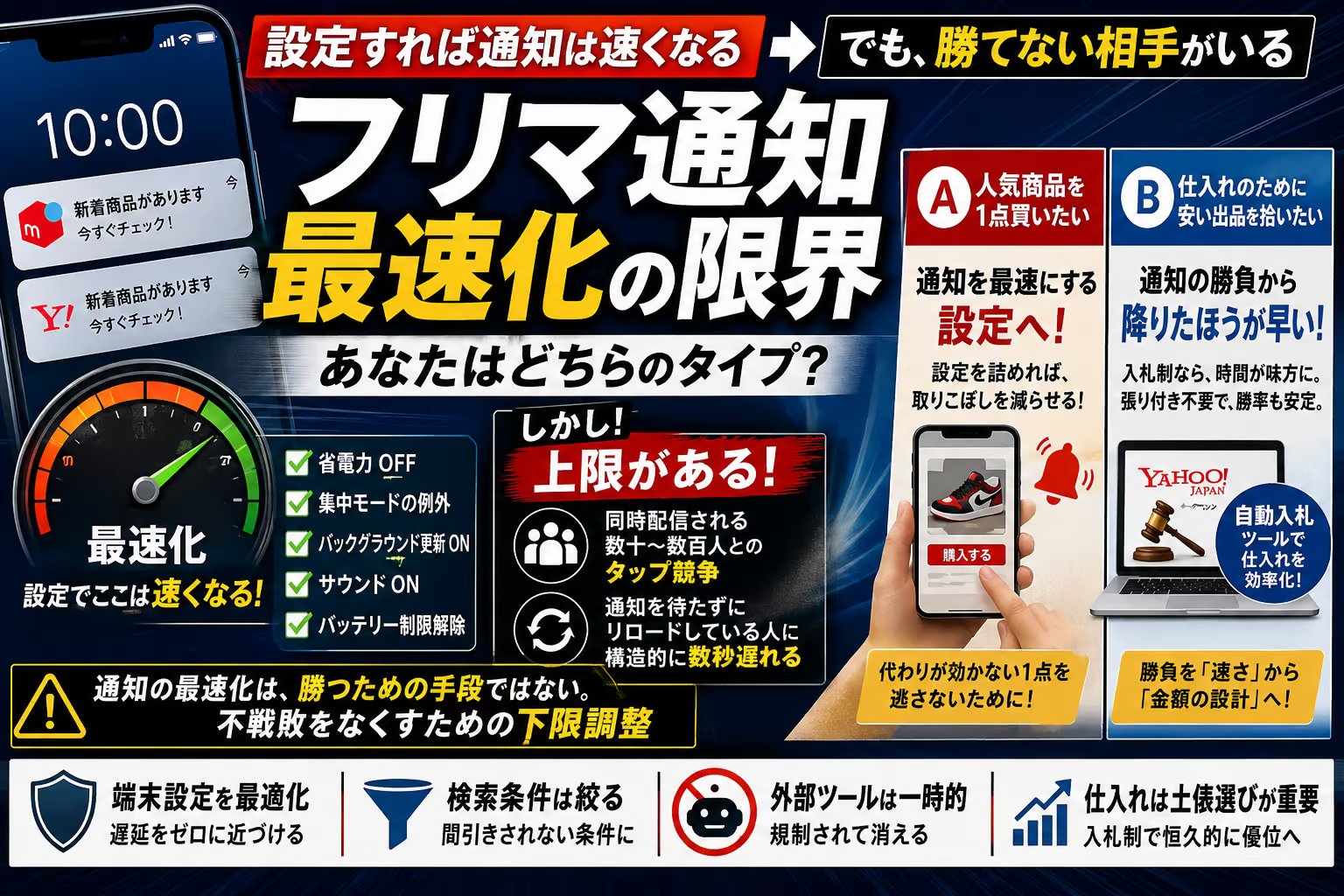
「メルカリの通知が遅い」「新着通知が来ない」「通知が来て即タップしたのに、もう売り切れていた」——これを解決したくて来られた方に、先に結論を書きます。
通知が遅い・来ないときに、まず確認する場所は次の3つです。
- 保存した検索条件のプッシュ通知の有効期間。メルカリの公式ヘルプには、プッシュ通知は「設定後30日間のみ有効」と書かれています
- スマホ側の設定。通知の許可、おやすみモード・集中モード、省電力モード、バックグラウンド更新の制限などです
- 通知の対象外になっていないか。アプリを開いている間はプッシュ通知が来ません。値下げなど、すでに出ている商品の更新も通知されません
直し方は、このすぐ下から順に書きました。
ただし、はっきりさせておくことがあります。通知を最速にしても、勝てない相手がいます。その話は設定の後に書きます。あなたが仕入れのためにこれを読んでいるなら、そちらも読んでください。
まず確認:メルカリの新着通知は、こういう仕様です
メルカリの公式ヘルプ(お知らせ・機能設定)に書かれている「保存した検索条件の新着」の仕様を、そのまま表にします。
| 受け取り方 | 届くタイミング | 有効期間 |
|---|---|---|
| プッシュ通知 | 新規出品をリアルタイムで | 設定後30日間 |
| メール | 1日2回・1日1回・3日に1回から選んだ頻度で | ヘルプに記載なし |
| LINE | 1日1回・3日に1回から選んだ頻度で | 設定後30日間 |
ここから分かることは3つです。
- 「リアルタイム」なのはプッシュ通知だけです。メールやLINEで受け取っているなら、遅れているのではなく、そういう頻度の設定です
- プッシュ通知の有効期間は、設定後30日間です。30日を過ぎた後にどうなるかまではヘルプに書かれていませんが、「前は来ていたのに、ある時から来なくなった」なら、まずここを疑ってください
- 通知されるのは新規出品だけです。ヘルプには、価格変更を含む既存商品の更新では通知されないとあります。値下げを待って条件を保存していても、値下げでは鳴りません。いいね!した商品の値下げは別の項目ですが、いまは「あなたへのお知らせ」にだけ届く仕様です(いいね!の通知の記事に書きました)
設定の手順
公式ヘルプの手順です。
- マイページ>設定>お知らせ・機能設定で、「保存した検索条件の新着」をONにする
- 商品を検索し、検索結果画面の下部にある「この検索条件を保存する」をタップする(保存できるのは最大100件)
- 新着通知の受け取り方と頻度を選び、「設定する」をタップする
保存済みの条件の通知を見直すときは、「プロフィール>フォロー中>検索条件」から、条件名の右にある縦三点のアイコン→「新着通知設定の編集」です。30日を過ぎた後の延長方法は、ヘルプには書かれていません。来なくなった条件は、まずここを開いて、プッシュ通知の設定を確認・変更してください。
それでも来ないときに、公式ヘルプが挙げている確認項目
- おやすみモード……ヘルプでは、夜間の通知を止める方法としてiOSの「おやすみモード」(Androidは「消音モード」など)を案内しています。オンのままなら、通知は消音になります
- 通信環境……ヘルプに「通信環境が良好でないと、プッシュ通知に遅れが生じる場合があります」とあります
- 端末側の通知の許可……iOSは設定>通知>メルカリ、Androidはアプリケーション管理>メルカリ(端末によって異なります)
- アプリを開いている最中……この間は、すべてのプッシュ通知がされません
- アプリのバージョン……最新でないと、一部のお知らせはプッシュ通知されません
- フォロー中のユーザーの出品……通知されるのは9時〜23時の出品だけで、深夜帯は通知されません
- 再起動と再インストール……アプリ・端末の再起動、アプリの再インストール
端末側の設定は、「通知を最速にする設定」の章で機種別に書きます。
よくあるトラブル
前は来ていたのに、ある日から来なくなった
保存した検索条件のプッシュ通知は、設定後30日間のみ有効です(メルカリ公式ヘルプ)。まず「プロフィール>フォロー中>検索条件」→縦三点のアイコン→「新着通知設定の編集」で、その条件のプッシュ通知がどうなっているかを確認してください。
値下げされたのに通知が来ない
保存した検索条件の通知は、新規出品だけが対象です。価格変更を含む既存商品の更新では通知されません。
フォロー中の出品者の新着が来ない
フォロー中ユーザーの出品の通知は、9時〜23時に出品されたものだけです。深夜帯の出品は通知されません(公式ヘルプ)。
通知は来たのに、開いたら売り切れていた
設定ミスではない可能性が高いです。後で書くとおり、同じ条件を保存している全員に同時配信されているので、あなたは先頭集団にいたが、タップ競争で負けたという状態です。
これが続くなら、設定を疑うより狙う商材か、戦う場所を変えたほうが早いと思います。
通知は来るが音が鳴らない
OS側のサウンド設定です。iPhoneは本体のサイレントスイッチと、設定 → 通知 → 対象アプリ → サウンド。Androidは通知の種類ごとに音を設定できるので、対象の項目が「サイレント」になっていないか確認してください。
特定の条件だけ通知が来ない
まず30日の期限を確認してください。期限内なら、後の章のとおり型番と価格帯まで絞ってください。
全部確認しても直らない
ヘルプでは、お問い合わせから調査を依頼するよう案内しています。あわせて、ニュース(アプリはホーム画面>お知らせ>ニュース)やメルカリ公式Xで、不具合情報を掲載する場合があるとも書かれています。先にそちらを見ると、自分の端末の問題かどうかを切り分けられます。
通知を最速にする設定
ここからは端末側の手順です。OSの設定なので、Yahoo!フリマなど他のフリマアプリでも同じ場所を見ます。
iPhoneの場合
- 即時配信をオンにする……設定 → 通知 → 対象アプリ → 「即時配信」。システムが通知を後回しにするのを防ぎます
- 集中モードの例外に追加する……設定 → 集中モード → 各モード → アプリ → 通知を許可に対象アプリを追加。おやすみモードや仕事モードの間、通知は裏に溜められています
- Appのバックグラウンド更新をオンにする……設定 → 一般 → Appのバックグラウンド更新。オフだとアプリを閉じている間のデータ受信が後回しになります
- サウンドをオンにする……設定 → 通知 → 対象アプリ → サウンド。届いていても気づけなければ同じことです
Androidの場合
- バッテリーの制限を外す……設定 → アプリ → 対象アプリ → バッテリー → 「制限なし」。名称は機種によって異なります
- 通知の重要度を「高」にする……設定 → アプリ → 対象アプリ → 通知 → 受け取りたい項目 → 重要度を「高」に。他の通知に埋もれなくなります
- 通知音を「サイレント」以外にする……同じ画面で、音を鳴らしたい項目だけ設定します
省電力モードは切っておく
バッテリーセーバーがオンになっていると、OSはバックグラウンドのデータ取得を止めます。通知のタイトルだけ届いて、開いたときに中身の読み込みで待たされるという形で効いてきます。狙っている時間帯は通常モードにしてください。
通信の設定
- 弱いWi-Fiを掴みっぱなしにしない……電波の弱い場所でWi-Fiを維持すると通信が詰まります。iOSの「Wi-Fiアシスト」やAndroidの同種の設定をオンにして、モバイル通信へ自動で切り替わるようにしておきます
- モバイルデータのバックグラウンド通信を許可する……外出時だけ通知が来ない場合は、ここが止まっています
特定の条件だけ来ない・遅いときは、検索条件を見直す
設定を全部やっても特定の条件だけ通知が来ない、あるいはまとめて遅れて来る場合があります。
まず、その条件のプッシュ通知が30日の期限を過ぎていないかを確認してください(「まず確認」の章)。期限内なのに来ない、あるいはまとめて来る場合は、検索条件が広すぎることを疑います。メルカリはこの点の仕様を公表していないので、ここは私の見方です。1分間に何十件も出品されるようなキーワードでは、通知が届いても埋もれて、開いたときには他の人に取られています。
対策は絞り込みです。ブランド名だけでなく、型番、価格帯の上下、商品の状態まで指定してください。「1日に数件しか出ない条件」まで絞れば、届いた通知を1件ずつ見る余裕ができます。
これは通知の話であると同時に、仕入れの精度の話でもあります。広い条件で大量に通知を受け取っても、判断する時間がなければ拾えません。
通知の最速化で、何が変わって何が変わらないか
通知を直したいだけなら、ここまでで足ります。ここから先は、通知の速さで人気商品や仕入れを取りに行きたい人向けの話です。設定を詰めても変わらない部分を書きます。
変えられるもの:端末側の遅延
いまのスマホは、バッテリーを持たせるためにバックグラウンドの通信や通知を裏で間引いています。省電力モード、集中モード、バッテリー最適化、バックグラウンド更新の制限。ここは全部オフにできます。
やる価値はあります。ただし、これは「遅れないようにする」だけの作業です。
変えられないもの:サーバー側の遅延
出品ボタンが押されてから、あなたのスマホが鳴るまでには、メルカリ側の処理と通知の配信が挟まります。ここはユーザー側から触れません。
そして、構造的に勝てない相手が2種類います
1つ目は、同じ検索条件を保存している他の全員です。
相場より安い出品が出たとき、通知はその条件を保存している全員にリアルタイムで届きます。何人が保存しているかは分かりませんが、人気の条件なら、同じ瞬間に同じ画面を見ているのはあなただけではありません。あなたが最速で受け取っていても、そこから先はタップの速さ勝負です。設定をどれだけ詰めても、この競争そのものは消えません。
2つ目は、通知を待たずに画面を更新し続けている人たちです。
張り付いてリロードしている相手には、通知を経由する時点で構造的に遅れます。通知が届くより先に、彼らは商品を見ています。
つまり通知の最速化は、勝つための手段ではありません。不戦敗をなくすための下限調整です。ここを取り違えると、設定をいじり続けて「まだ何か足りないのでは」と探し回ることになります。足りていないのではなく、そこが上限です。
「ツールで速くする」は効きます。ただし、続くかは相手次第です
ここで、この分野の歴史を書いておきます。いま何をすべきかを決める材料になるからです。
フリマアラートやフリマウォッチという通知アプリがあります。複数のフリマアプリを横断して、新着をプッシュ通知で飛ばせるアプリです。私も仕入れで両方使い、公式アプリの通知より、はっきり取れました。
ただ、続くかどうかは使う側では決められません。フリマアラートは、いまはApp StoreにもGoogle Playにもページがありません。フリマウォッチもiPhone版が見当たらず、Android版は公式サイトからAPKを直接配る形になっています(2026年9月確認)。いまの状態はフリマウォッチ・フリマアラートの今に書きました。
自動購入ツールでも、同じことが起きています
これはアラートアプリだけの話ではありません。自動購入ツール・botの比較記事を「今も動くのはどれか」という切り口で書いているのは、そういう理由です。かつて動いていたものの多くが、すでに動きません。
構造は同じです。
- 外部ツールが、公式にない機能を提供する
- 使っている人に優位性が生まれる
- 目立つ。プラットフォーム側が対策する
- ツールが機能しなくなる。優位性が消える
ツールで買った速さは、借り物です。貸主はプラットフォームで、いつでも引き上げられます。
だから「いま動くツールはどれか」を追い続ける戦い方には、終わりがありません。動かなくなるたびに次を探すことになり、探している時間そのものがコストになります。
整理すると、選択肢は3つです
| 速さの上限 | 続くか | |
|---|---|---|
| 端末設定を詰める | 低い(全員と同じ) | されない |
| 外部ツールを使う | 高い | 続く保証はない |
| 速さで勝負しない土俵に移る | —— | されない |
端末設定は規制されませんが、上限が全員と同じです。ツールは上限が高いぶん、いつまで使えるかをこちらで決められません。恒久的な優位性は、3つ目にしかありません。
「自分で作ればいいのでは」と考えた人へ
ここまで読んで、こう考えた方がいるかもしれません。「既製のツールが規制されるなら、自分専用のものを作ればいい。いまはAIがあるから、開発できなくても作れる」
技術的には、たしかに以前より現実味があります。ただし作り始める前に、3つ確認してください。
1. 公式は、外部から新着を取得する手段を用意していません
通知を自前で受け取るには、サイトやアプリのデータを自動で取りに行くしかありません。そしてそれは「自動化されたアクセス」にあたり、各社の規約で禁止されているのが一般的です。
実際に作る前に、必ず自分で規約を読んでください。メルカリは「弊社が提供するインターフェイスとは別の手法を用いてサービスにアクセスすること」を禁止しています。
2. 自作すると、責任の所在が変わります
既製のツールを使っていた場合、規制されて止まるのはツールです。あなたは不便になりますが、アカウントは残ります。
自作した場合、止められるのはあなたのアカウントです。
この非対称は、開発できる人ほど軽く見がちです。「自分専用なら目立たない」という前提は、検知がアクセスのパターンで行われている以上、成り立ちません。
3. 動く期間は、既製ツールより短い可能性があります
既製のツールでも、フリマアラートはストアから消え、フリマウォッチはiPhone版が見当たりません。個人が作ったものが、それより長く動くと考える理由はありません。
そして動かなくなるたびに、直すのは自分です。維持のコストが全部こちらに来ます。
では、AIで何を作るべきか
プラットフォームに触らないものを作ってください。
手元のデータを処理する道具であれば、規約とも検知とも無関係です。たとえばこういうものです。
- 仕入れ判断の計算……販売手数料、送料の区分、梱包資材を引いた後にいくら残るか。上限額を即座に出す
- 相場の記録……自分が落札した価格と売れた価格を蓄積して、商材ごとの実績値を持つ
- 回転日数の管理……出品から売却までの日数を記録し、損切りの期限を機械的に判定させる
- 商品説明の作成……状態と欠品を渡して文面を組ませる(出品文面の考え方はこちら)
これらは規制されません。自分のデータで動いているからです。プラットフォームが仕様を変えても壊れません。
そして、こちらのほうが効きます。速さの勝負には全員共通の上限がありますが、判断の精度には上限がありません。同じ商品を見て、いくらまで出せるかを正確に持っている人が勝ちます。
作れるようになったことと、使っていいことと、動き続けることは別です。AIで道具を作るなら、プラットフォームの外側を作ってください。
あなたはどちらですか
ここから先は、目的によって読むべき場所が変わります。
| A:人気商品を1点、確実に買いたい | B:仕入れのために安い出品を拾いたい | |
|---|---|---|
| 買う理由 | その商品が欲しい | 安く買えれば何でもいい |
| 逃したときの損失 | その1点が手に入らない | 次の機会を待てばいい |
| 通知の最速化 | やる価値がある | やってもいいが、本質ではない |
| 読むべき場所 | 前半の設定で足ります | 次の章へ |
Aの人は、通知を詰める意味があります。狙いが1点に定まっていて、代わりが効かないからです。設定手順は前半に書いたとおりです。
Bの人は、そもそも土俵が違います。
仕入れが目的なら、通知の勝負から降りたほうが早い
私自身の話を書きます。仕入れのメインは、ヤフオクの自動入札です。通知の最速化には、正直なところ必要性をあまり感じていません。それで問題なく回っています。
理由は単純です。通知の勝負は、速さの上限が全員同じだからです。
端末設定を極めても、サーバー遅延は共通で、その先はタップ競争になります。誰よりも速くはなれません。同じ土俵で、同じ上限に向かって全員が走っている状態です。
そしてその上限を超える方法——外部ツール——は、「ツールで速くする」の章のとおり、続く保証がありません。上限は動かせず、上限を超える道具は、いつ止まるかをこちらで決められない。これがこの土俵の性質です。
入札制なら、時間が味方になります
メルカリやYahoo!フリマは、購入ボタンを押した人が勝ちます。構造的に、速さ以外の変数がありません。
ヤフオクは違います。入札制なので、価格は終了時点までの入札で決まります。つまりその場にいる必要がありません。上限額を決めて入れておけば、システムが必要最小限の額だけ自動で積んでくれます。
勝負が「速さ」から「金額の設計」に移ります。これは張り付きが要らないだけでなく、勝率の計算ができる土俵です。いくらまでなら手残りが出るかを先に決めておけば、感情で追いかけて予算を超えることもありません。
自動入札ツールの比較は自動購入ツール・botの比較記事に、自動入札の仕組みはヤフオクの自動入札の記事にまとめてあります。上限額の決め方は入札の取り消しと設定の記事でも触れています。
それでもフリマアプリで仕入れたい場合
ヤフオクに出ない商材もあるので、フリマアプリで仕入れる必要がある人もいます。その場合は通知の最速化に意味がありますが、前述の上限があることを理解した上でやってください。
そして、通知で拾えた分だけを利益として計算しないことです。拾えなかった時間も原価に含まれます。張り付いていた時間を時給に直すと、思ったほど残っていないことがあります。手残りの計算方法は利益率ではなく手残りで見る記事にまとめました。
よくある質問
通知を最速にすれば、人気商品を買えるようになりますか?
買えるようになるとは言えません。端末側の遅延はゼロにできますが、サーバー側の遅延は共通で、その先は同じ条件を保存している他の人とのタップ競争になります。通知の最速化は「遅れて負ける」をなくす作業であって、勝ちを作る作業ではありません。
通知を速くする外部ツールを使うべきですか?
まず端末とアプリの設定を全部やってください。そこで解消する遅延がかなりあります。
そのうえでツールを検討する場合は、いずれ使えなくなる前提で組み込んでください。フリマアラートはストアから消え、フリマウォッチはiPhone版が見当たりません(フリマウォッチ・フリマアラートの今)。自動購入ツールでも同じことが繰り返されています。いま動くのはどれかを検証した記事はありますが、その「いま」は長く続きません。
仕入れ目的でも、通知は必要ですか?
必須ではありません。私は仕入れのメインをヤフオクの自動入札に置いていて、通知の最速化にはあまり必要性を感じていません。フリマアプリは即決なので速さ勝負になりますが、ヤフオクは入札制なので、上限額を決めておけば張り付く必要がありません。
どのフリマアプリの通知がいちばん速いですか?
アプリ間で比べられる公表値がないため、比較できる根拠を持っていません。メルカリは保存した検索条件のプッシュ通知を「リアルタイム」と案内していますが、秒単位の数字は出していません。アプリ間の速度差を数値で示している情報を見かけますが、測定条件が示されていないものは参考になりません。それよりも、端末側の設定が全部オンになっているかを確認するほうが確実に効きます。
まとめ
- メルカリの保存した検索条件のプッシュ通知は、設定後30日間のみ有効(公式ヘルプ)。前は来ていたのに来なくなったら、まず「新着通知設定の編集」を確認する
- 通知されるのは新規出品だけ。値下げなど既存商品の更新では鳴らない。アプリを開いている間も鳴らない
- 端末側の遅延(省電力・集中モード・バックグラウンド制限)はゼロにできる。やる価値はある
- ただしサーバー側の遅延は触れないし、その先は同じ通知を受け取った他の人とのタップ競争になる
- 通知を待たずに画面を更新し続けている相手には、構造的に遅れる
- つまり通知の最速化は、勝つための手段ではなく、不戦敗をなくすための下限調整
- 上限を超える方法だった外部ツールは、続く保証がない。フリマアラートはストアから消え、フリマウォッチはiPhone版が見当たらない。ツールで買った速さは借り物で、貸主はプラットフォーム
- 自作しても貸主は変わらない。むしろ止められるのがツールではなく自分のアカウントになる。AIで道具を作るなら、プラットフォームに触らない外側——手残りの計算、相場の記録、回転日数の管理——を作る
- 人気商品を1点確実に買いたいなら、やる意味がある
- 仕入れが目的なら、速さの上限が全員同じ土俵から降りたほうが早い。入札制なら勝負が「速さ」から「金額の設計」に移る
- 設定を全部やっても来ない条件は、30日の期限を確認し、期限内なら型番と価格帯まで絞る
設定を詰めても取れない商品があるのは、設定が足りないからではありません。その勝負に上限があるからです。上限を知ったうえで、どこで戦うかを選んでください。
出典
| 出典 | この記事で使った箇所 |
|---|---|
| メルカリ ヘルプセンター「お知らせ・機能設定」 | 保存した検索条件の新着は新規出品だけが対象で、価格変更を含む既存商品の更新では通知されないこと、受け取り方別の頻度(メール1日2回・1日1回・3日に1回、プッシュ通知はリアルタイム、LINE1日1回・3日に1回)と「設定後30日間のみ有効」、設定の手順、いいね!した商品の値下げは「あなたへのお知らせ」にのみ届くこと、フォロー中ユーザーの出品は9時〜23時、通知が来ない場合の再起動・再インストール・通信環境 |
| メルカリ ヘルプセンター「プッシュ通知が届かない」 | 通信環境による遅れ、端末側の通知設定の場所、アプリを開いている最中はプッシュ通知されないこと、アプリのバージョンが最新でないと一部のお知らせがプッシュ通知されないこと |
| メルカリ ヘルプセンター「商品の検索方法・検索条件の保存方法」 | 「この検索条件を保存する」の場所、保存は最大100件、「新着通知設定の編集」の場所 |
ヘルプは改定されます。この記事の引用は2026年9月時点のものです。設定を変える前に、リンク先の原文もご確認ください。
あわせて読む
| 記事 | どこがつながっているか |
|---|---|
| フリマウォッチ・フリマアラートの今 | フリマアラートはストアに無く、フリマウォッチはAndroid版APKとWEB版。仕入れで両方使った私が確かめた |
| 自動購入ツール・botは今も使える? | 「ツールで速くする」の章の続きです。いま動くかどうかを、公式機能と規約から確かめた記事 |
| ヤフオクの自動入札に勝てない理由 | 通知の勝負から降りた先の話です。入札制で、何が勝ち負けを決めるか |
| メルカリのいいね! | 値下げのお知らせがどこに届くか。保存した検索条件では拾えない値下げの側です |
| 自動購入botの作り方 | 「自分で作ればいいのでは」の章の、実装側から見た話です |
コメント