「右クリックできない」「コピペできない」サイトに困って来られた方に、先に書きます。
一時期、右クリックすると「右クリックは禁止されています」と出るサイトが、かなりありました。調べ物の途中で何度も止められて、本当にうざかった。最近はずいぶん減りましたが、今でも、エラーメッセージこそ出ないのに、文字を選ばせない・コピーさせないサイトはあります。同じことでイライラしている人は、少なくないと思います。
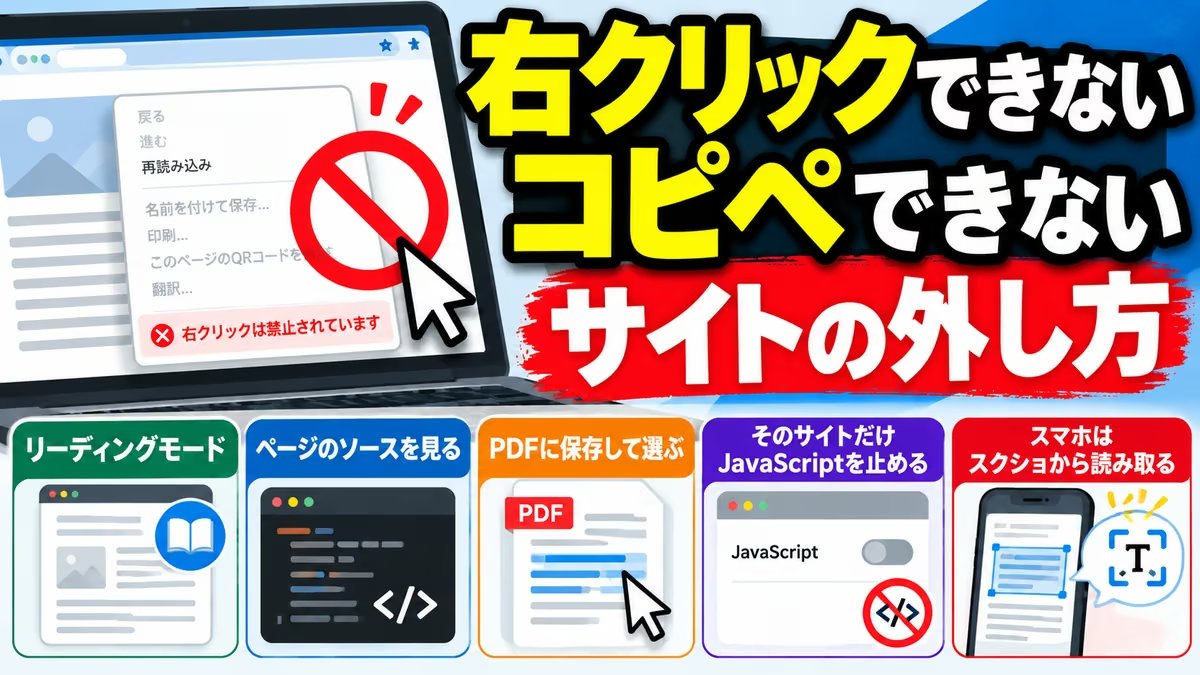
結論から書くと、止め方は2種類あり、効く外し方が違います。まずリーディングモードで開く。だめならページのソースを見るか、PDFに保存して選ぶ。メッセージが出るタイプなら、そのサイトだけJavaScriptを止める。スマホならスクリーンショットから文字を読み取る。拡張機能は最後で、入れるなら動く範囲を絞ります。
1. 結論:止め方は2種類。ブラウザの標準機能から試す
- メッセージが出るタイプ:JavaScriptで右クリックの動作を止めている。そのサイトだけJavaScriptを止めると外れることが多い。
- 黙って選ばせないタイプ:エラーは出ないが、文字が選べない・コピーできない。CSSやJavaScriptで選択やコピーを止めている。CSSで止めている場合、JavaScriptを止めても外れない。
- どちらにも効くのは、リーディングモード、ページのソース表示、PDFに保存して選ぶ、スクリーンショットからの文字の読み取り。
- 拡張機能は最後。入れるなら、サイトへのアクセスを「クリックされた場合のみ」にする。
- 外せても、著作権は消えない。暗号化などの技術的保護手段を回避して複製することは、私的使用でも複製権の侵害になる(著作権法30条1項2号)。
2. 止め方の2種類と、効く外し方
| 種類 | 見え方 | 効く外し方 |
|---|---|---|
| メッセージが出るタイプ | 右クリックすると「禁止されています」などと表示される。一時期多かった | リーディングモード、ソース表示、PDFに保存、そのサイトだけJavaScriptを止める |
| 黙って選ばせないタイプ | エラーは出ないが、ドラッグしても文字が選べない、コピーしても貼り付けられない。今も残っている | リーディングモード、ソース表示、PDFに保存、スクリーンショットから文字を読み取る |
黙って選ばせないタイプは、見た目の設定(CSS)で文字の選択そのものを切っていることがあります。この場合、JavaScriptを止めても外れません。どちらのタイプか分からないときは、次の章の順番で試せば、どちらにも当たります。
どこで止められているかを見分ける
| 起きていること | 止めているもの | 効く方法(3章の番号) |
|---|---|---|
| 右クリックすると「禁止」などのメッセージが出る | JavaScript | 1〜5すべて |
| ドラッグしても、文字に色が付かない | CSSか、JavaScript | 1、2、3、5 |
| 色は付くのに、コピーして貼ると何も出ない | JavaScript | 1〜5すべて |
| 拡大すると文字がぼやける。文字の上でカーソルの形が変わらない | 文字が画像になっている | 5だけ |
3. 試す順番
| 順番 | 方法 | やり方(パソコン版Chromeの例) |
|---|---|---|
| 1 | リーディングモードで開く | 右上のその他アイコン→「その他のツール」→「リーディング モード」。キーボードならWindowsはAlt+Shift+R、MacはCommand+Option+R。右クリックが止められたページでも、この入り方なら開ける |
| 2 | ページのソースを見る | Ctrl+U(MacはCommand+Option+U)でソースを開き、そこから文字をコピーする。本文は、ソースの画面でCtrl+F(MacはCommand+F)を押し、読みたい文章の一部で検索すると見つけやすい。あとから読み込まれる文章は、ソースに出ないことがある |
| 3 | PDFに保存して選ぶ | 印刷(Ctrl+P)の画面で送信先を「PDFに保存」にして保存し、そのPDFから文字を選ぶ |
| 4 | そのサイトだけJavaScriptを止める | アドレスの左のサイト情報アイコン→「サイトの設定」→JavaScriptを「ブロック」にして、ページを読み込み直す。メッセージが出るタイプに効く。ページの一部が動かなくなることがあるので、用が済んだら戻す |
| 5 | スクリーンショットから文字を読み取る | iPhoneは写真アプリのテキスト認識表示、AndroidはGoogle レンズで、画像の中の文字を選んでコピーできる。スマホではこれがいちばん確実。パソコンでも、WindowsはSnipping Toolの「テキスト アクション」、Macはプレビューのテキスト認識表示で、スクリーンショットから文字をコピーできる。文字が最初から画像になっているページにも効く |
Edgeならイマーシブリーダー(F9キー)、Safariならリーダー表示が、1のリーディングモードにあたります。スマホで4を使うなら、AndroidのChromeは、設定の「サイトの設定」→「JavaScript」で、サイトごとに止められます。iPhoneのSafariは、JavaScriptのオンとオフがすべてのサイトまとめてになるので、5の読み取りのほうが手軽です。
パソコンに慣れている人なら、開発者ツールで、文字の選択を止めている「user-select: none」の指定を外す方法もあります。F12キーで開発者ツールを開き、左上の矢印のアイコンを押してから本文をクリックすると、右側の「Styles」にその部分の設定が出ます。そこで user-select: none の行のチェックを外すと、選べるようになります。ページを読み込み直すと元に戻るので、そのページを見ているあいだだけの操作です。
右クリックのメニューだけを出したいなら、Firefoxには、Shiftキーを押しながら右クリックすると、ページが止めていてもメニューが出る仕組みがあります(MDN)。JavaScriptを止めないので、ページはそのまま使えます。
元のページへの影響で言うと、1〜3と5は元のページに手を加えないので、ページはそのまま使えます。4は、ページの一部が動かなくなることがあります。
広告ブロッカーを止めるよう求められるサイトも、同じように標準機能で読める場合があります(「広告ブロッカーを無効にしてください」回避)。
4. 拡張機能を使うなら、動く範囲を絞る
「Enable Right Click」のような、右クリック禁止を外す拡張機能もあります。ただ、この種の拡張機能は、アクセスしたサイトのデータを読み取って書き換える権限を求めます。すべてのサイトで動くようにしておくと、その拡張機能は、あなたが開いたどのページの中身にも触れられる状態になります。
入れるなら、Chromeの「拡張機能を管理」から、その拡張機能の「詳細」を開き、サイトへのアクセスを「クリックされた場合のみ」にしておきます。こうすると、アイコンを押したページでだけ動きます。3章の1〜5で足りるなら、入れないのがいちばん安全です。
5. 外せても、著作権は消えない
| やりたいこと | 考え方 |
|---|---|
| 自分の調べ物のために、メモに写す | 個人や家庭の中で使うための複製は、私的使用として認められている(著作権法30条) |
| 自分のブログやSNSに、文章や画像を載せる | 私的使用の範囲を出る。引用の条件を満たさない転載は、著作権の侵害になり得る |
| 保存を止められた動画を保存する | 暗号化などの技術的保護手段を回避して複製することは、私的使用でも複製権の侵害になる(著作権法30条1項2号) |
右クリック禁止を外す操作そのものがどう扱われるかは、この記事では断定しません。確かなのは、外したあとに何をするかで、責任が変わることです。検索で「名前を付けて動画を保存 禁止 解除」を調べて来られた方もいると思いますが、動画の保存を止める仕組みには、技術的保護手段が使われていることがあるので、この記事では外し方を書きません。
なお、このサイトでは、右クリックも文字のコピーも止めていません。
よくある質問
右クリック禁止のサイトは、なぜあるのですか?
多くは、文章や画像の無断転載を防ぎたいという理由です。ただ、ソースの表示や文字の読み取りで読めてしまうので、止められるのは、手間をかけない人だけです。一時期に比べると、メッセージが出るタイプは減りました。
スマホでコピーできないサイトは、どうすればいいですか?
スクリーンショットを撮り、iPhoneなら写真アプリのテキスト認識表示、AndroidならGoogle レンズで文字を選んでコピーします。ブラウザのリーダー表示で開ける場合もあります。
「Enable Right Click」などの拡張機能は安全ですか?
アクセスしたサイトのデータを読み取って書き換える権限を持つ拡張機能です。使うなら、サイトへのアクセスを「クリックされた場合のみ」にして、動く範囲を絞ってください。標準機能で足りるなら、入れないのがいちばん安全です。
JavaScriptを止めても、コピーできません。
見た目の設定(CSS)で文字の選択を止めているタイプかもしれません。リーディングモード、ソース表示、PDFに保存、スクリーンショットからの読み取りを試してください。
PDFに保存しても、文字が選べません。
文字が画像や図として描かれているページです。この場合は、スクリーンショットから文字を読み取る方法(3章の5)しか効きません。
JavaScriptは動かしたまま、右クリックだけ使えるようにできますか?
Firefoxなら、Shiftキーを押しながら右クリックすると、ページが止めていてもメニューが出ます。Chromeで同じことをするなら、拡張機能を「クリックされた場合のみ」で使うのが、動く範囲をいちばん狭くできる方法です。
右クリックで画像を保存できません。
文字と同じく、画像も標準機能で残せます。いちばん手軽なのは、画面の範囲を指定したスクリーンショットです(WindowsはWindows+Shift+SでSnipping Tool、MacはShift+Command+4)。ただし、画像は文章以上に、撮った人や作った人の著作物です。自分で見返すためのメモにとどめ、ブログやSNSに載せるのはやめておきます(5章)。
入力欄に貼り付けができません。
確認用の入力欄などで、貼り付けを止めているサイトがあります。止められている理由があることが多いので、手で入力するか、ブラウザやパスワード管理の自動入力を使うのが無難です。
関連記事
- 「広告ブロッカーを無効にしてください」回避|解除せずに読む、無料の方法
- せどりの有料ツールはAIで自作して代替できるか
- 自動購入botの作り方|Pythonの実装コードと、購入まで自動化できない3つの理由
出典
- MDN Web Docs「Element: contextmenu イベント」(FirefoxのShift+右クリック)https://developer.mozilla.org/ja/docs/Web/API/Element/contextmenu_event
- Google Chrome ヘルプ「Chrome でリーディング モードを使用する」https://support.google.com/chrome/answer/14218344?hl=ja
- Google Chrome ヘルプ「サイトの権限設定を変更する」https://support.google.com/chrome/answer/114662?hl=ja
- Chrome ウェブストア ヘルプ「拡張機能をインストールして管理する」https://support.google.com/chrome_webstore/answer/2664769?hl=ja
- Apple サポート「Copy and translate text from photos on your iPhone or iPad」https://support.apple.com/en-us/120004
- Microsoft サポート「Snipping Tool を使ってスクリーン ショットをキャプチャする」(テキスト アクション)https://support.microsoft.com/ja-jp/windows/apps/use-snipping-tool-to-capture-screenshots
- Apple サポート「Interact with text in a photo using Live Text in Preview on Mac」https://support.apple.com/guide/preview/interact-with-text-in-a-photo-prvw625a5b2c/mac
- Google フォト ヘルプ「写真や周囲のものに関する情報を表示する」https://support.google.com/photos/answer/7539151?hl=ja
- たきざわ法律事務所「コピーコントロール&アクセスコントロール回避規制をわかりやすく解説します。」(著作権法30条1項2号)https://takizawalaw.com/column/intellectual-property/2942/
コメント