
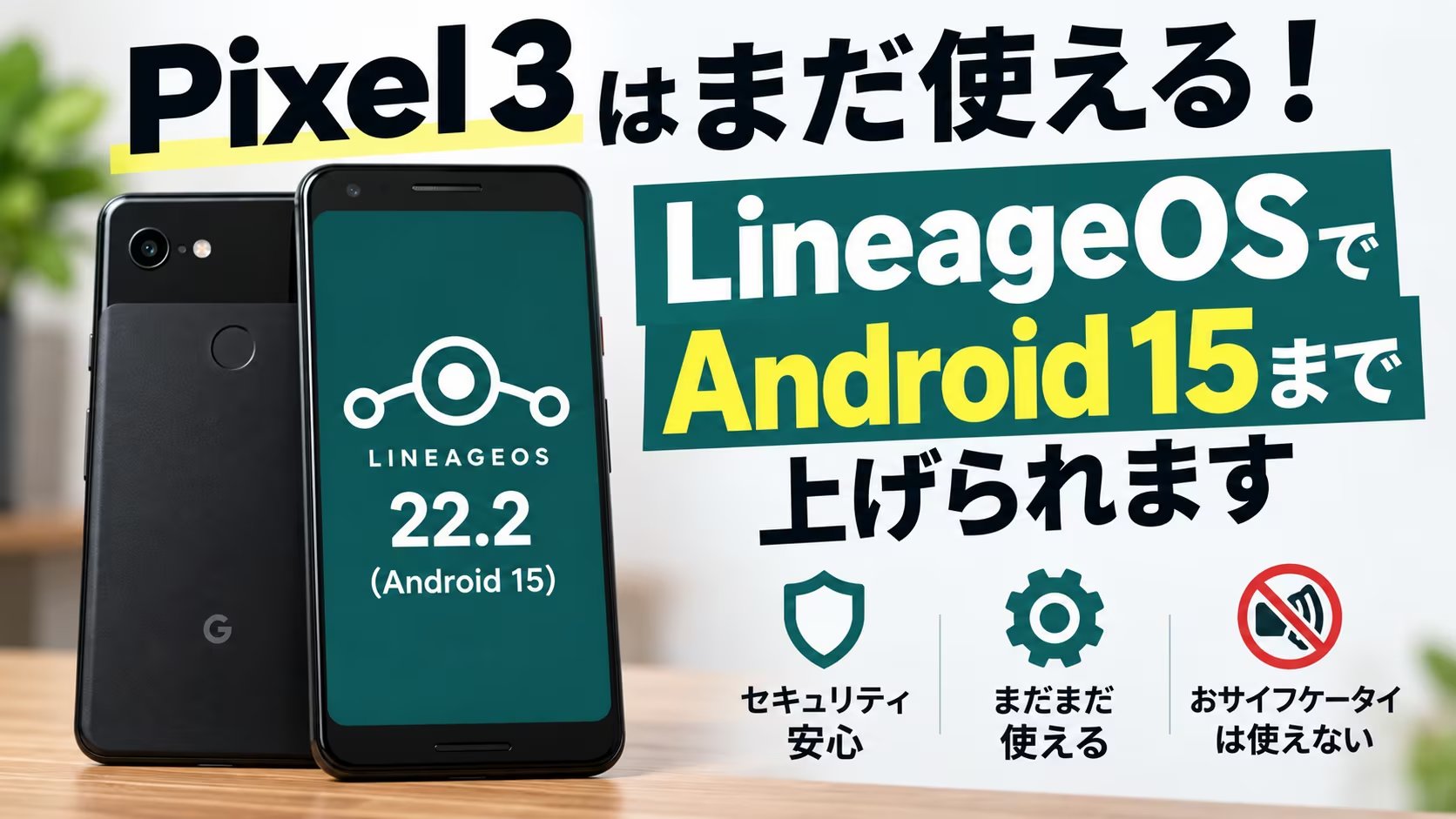
Pixel 3は、LineageOSを入れればAndroid 15まで上げられます。私の手元のPixel 3も、今はLineageOS 22.2(Android 15)で動いています。
Googleの公式アップデートはAndroid 12で止まりました。更新が来ないままの端末を使い続けるのが気になって、入れ替えたのがきっかけです。上げてからは、セキュリティの心配が減り、操作もしやすくなりました。
ただ、私自身はネットに出ていた手順では通らず、最後はAIに1手ずつ聞きながら進めました。同じ順番を人に教えられる形で覚えていないので、「私が通した手順」は書けません。代わりに、この記事では次の4つを書きます。
- どこでつまずいたか。公式の資料を後から読んで分かった原因
- カスタムROMをどこで探し、どこを見て選ぶか
- 公式wikiに書かれている手順を、日本語で順番どおりに並べ直したもの(私がつまずいた所には注記)
- 途中で止まったときに、どこを見直すか
結論:Pixel 3はLineageOSの公式版でAndroid 15まで上がる
LineageOSの公式wikiとダウンロードページに載っている、Pixel 3の情報です(2026年9月23日に確認)。
| 項目 | 公式の記載 |
|---|---|
| 端末名(コードネーム) | Google Pixel 3(blueline)。2018年10月発売 |
| チップ・メモリ | Snapdragon 845、RAM 4GB |
| 今の公式版 | LineageOS 22.2(Android 15) |
| 更新の出方 | 2026年9月は7日・14日・21日と週1回ビルドが出ている。21日のビルドのセキュリティパッチは2026年9月1日付 |
| これまでの公式版 | 17.1(Android 10)、18.1(Android 11)、19.1(Android 12L)、20(Android 13)、21(Android 14)、22.1(Android 15) |
| 入れる前に必要な純正のバージョン | Android 12(同じ12の中に複数の更新があるなら最新のもの) |
| 使うリカバリ | Lineage Recovery。ほかのリカバリでは、インストールや更新がうまくいかないことがあると書かれている |
出典:LineageOS Wiki「Google Pixel 3(blueline)」、同「Install LineageOS on blueline」、LineageOS Downloads「blueline」
非公式のビルドや、個人が作ったROMではありません。ここで言う「公式」は、Googleの公式ではなく、LineageOSのプロジェクトが公式に対応しているという意味です。そのプロジェクトがPixel 3向けに出している版が、Android 15まで来ています。「Pixel 3はまだ使えるのか」と聞かれたら、私の答えは「LineageOSを入れれば、OSの古さを理由に手放す必要はない」です。
入れた理由:公式サポートがAndroid 12で止まったから
Pixel 3に来るGoogleの公式アップデートは、Android 12が最後でした。アプリは動いていても、OSの更新が来ない端末を使い続けることが、ずっと気になっていました。
LineageOSのAndroid 15にしてからは、その心配がなくなりました。上の表のとおり、今も週1回のペースで新しいビルドが出ていて、セキュリティパッチの日付も当月のものです。私自身、純正のAndroid 12のときより、LineageOSのAndroid 15のほうが使いやすいと感じています。端末そのものは2018年のものなので、速さが新しいスマホに追いつくわけではありません。それでも、OSが古いことを理由に買い替える、という選択はしなくて済みました。
私は、動くものを直して使い続けたり、売り直したりすることを長く続けてきました。パソコンなら、対応外のパソコンにWindows 11を入れる方法や、メモリの交換、SSDへの交換も記事にしています。Pixel 3のLineageOSも、同じ「まだ使えるものを捨てない」の延長でやりました。
入れて変わること・変わらないこと
良くなる所だけでなく、なくなる所も先に並べておきます。右の列は、公式wikiの記載と、入れる作業そのものから決まることです。
| 項目 | 純正のAndroid 12 | LineageOS 22.2 |
|---|---|---|
| OSの更新 | 止まっている | 週1回ほどビルドが出て、端末の「設定」→「システム」→「アップデーター」から更新できる |
| 端末の速さ | 2018年の端末の速さ | チップは同じなので、新しいスマホに追いつくわけではない |
| Google Playなど | 最初から入っている | 入っていない。使うなら、初めて起動する前に追加パッケージを入れる |
| 端末チェックをするアプリ | 動く | 動かないものがある。LineageOSはPlay Integrityなどのチェックを回避しない。銀行・決済などお金まわりのアプリに多い |
| eSIM | 端末側が対応していれば使える | 使えない。公式wikiに、Pixel 3向けのLineageOSはeSIMの機能に対応していないと書かれている |
| 端末の中のデータ | そのまま | ブートローダーの解除と初期化で、全部消える |
| 保証 | ― | 無保証。自分の責任で入れる |
出典:LineageOS Wiki「Device integrity」、同「eSIM」、同「Update LineageOS on blueline」
おサイフケータイやタッチ決済を毎日その端末で使っているなら、入れる前に一度止まって考えたほうがいいです。サブ端末にするか、支払いは別の端末でするかを決めてから入れるのが安全です。
つまずいた所:ネットの手順と、TWRP・OrangeFox
ネットに出ていた「Android 13あたりに上げる手順」では通らなかった
最初は、ネットで見つけた手順記事のとおりに進めました。Pixel 3をAndroid 13あたりに上げる内容の記事です。ところが、その通りにやっても最後まで通りませんでした。
ブートローダーの解除は、昔も今も同じだった
ブートローダーの解除(アンロック)は、前にやったときと同じやり方で通りました。ここでつまずくことはありませんでした。解除すると端末の中身は全部消えるので、そこだけは先にバックアップが必要です。
TWRPでもOrangeFoxでも、ROMの書き込みができなかった
困ったのは、ROMを書き込む段階です。カスタムROMの記事でよく出てくるTWRPを使っても、代わりにOrangeFoxを使っても、うまくいきませんでした。
後から公式wikiのインストール手順を読むと、Pixel 3では、LineageOSが配っているLineage Recovery(boot.imgという名前のファイル)を使うように書かれていました。さらに「ほかのリカバリでは、インストールや更新がうまくいかないことがある。上のリンクのものを強くすすめる」という注意もあります。私が失敗した原因は、たぶんここです。古い手順記事がTWRP前提で書かれているなら、今の版では通らないことがある、ということだと思います。
ネットの手順より先に、公式wikiのインストール手順を1回最後まで読む。これを最初にやっていれば、TWRPとOrangeFoxで回り道をせずに済みました。
前に別のROMを入れていた端末は、純正のAndroid 12に戻すところから
公式wikiには、入れる前に純正のAndroid 12(その中の最新の更新)になっている必要があると書かれています。そして「別のカスタムROMが入っていても、同じ版のLineageOSの非公式ビルドであっても、この条件を満たしたことにはならない」とも書かれています。今どのバージョンか分からないなら、純正に戻してから始めることを強くすすめる、という注意付きです。
私のPixel 3のように、前にEvolution Xなど別のROMを入れていた端末は、ここに当てはまります。純正に戻すには、Googleが配っているPixel 3用のファクトリーイメージのうち、Android 12の最新のものを使います。
AIに1手ずつ聞きながら進めた。だから私の手順は書けない
手順記事で通らなかったあとは、AIに聞きながら進めました。今の状態を伝えて、次に何をするかを聞き、やってみて、また次を聞く。この繰り返しです。
その結果、Android 15までは上がりました。ただ、どのコマンドをどの順番で打ったかを、人に教えられる形で覚えていません。全部AIに教えてもらいながらやったからです。ここで思い出しながら手順を書くと、自分でも再現を確かめていない手順を載せることになります。それはやめておきます。
これから入れる人に伝えられるのは、次の3つです。
- 手順は、ネットの記事より公式wikiを基準にする。記事は書かれた時点の版の話で、今の版と合っていないことがある
- つまずいたら、画面に出た内容と、今どの段階にいるかをそのままAIに伝えて、1手ずつ聞く。一度に全部を聞くより、行き違いが少ない
- 聞くときは最初に「Pixel 3(blueline)」「LineageOS 22.2」「公式wikiのどの見出しの、何番目の手順にいるか」を伝える。版を伝えないと、古い版の手順が混ざった答えが返ってきても、自分では気づけない
私の手順の代わりに、このあと公式wikiの手順を日本語で並べ直しました。AIに聞くときの「今どの段階か」も、その番号で伝えられます。
AIに聞きながら覚える学び方については、Pythonの独学はAI時代にどう変わったかにも書いています。壊しながら覚えた話は学習曲線の記事にあります。
カスタムROMはどこで探すか:公式サイトとXDA Forums
LineageOSのように、自前のサイトとwikiを持っているプロジェクトは、そこが正式な入手先です。Pixel 3のLineageOSなら、上の表の出典に挙げた公式wikiとダウンロードページです。
それ以外のROMの多くは、海外の開発者フォーラム「XDA Forums」に、開発者がスレッドを立てて配っています。Pixel 3なら「Google Pixel 3 ROMs, Kernels, Recoveries, & Other Development」という板がそれです。Pixel 3 XLは別の板に分かれているので、間違えないようにしてください。
スレッドを見るときに確かめる4つ
| 見る所 | 確かめること |
|---|---|
| コードネーム | Pixel 3は「blueline」。Pixel 3 XLは「crosshatch」、Pixel 3aは「sargo」で、別の機種として扱われる。別の機種向けのファイルは使わない |
| タイトルの[OFFICIAL]・[UNOFFICIAL] | [OFFICIAL]は、そのROMのプロジェクトが公式に認めたビルド。[UNOFFICIAL]は、個人がビルドして配っているもの |
| [CLOSED]と最後の更新日 | [CLOSED]が付いたスレッドは閉じられていて、その先の更新は見込めない。たとえばPixel 3向けのcrDroid 11(Android 15)は[OFFICIAL]のスレッドだったが、今は[CLOSED]になっている(2026年9月23日確認) |
| 最初の投稿の「動くもの・動かないもの」 | 多くのスレッドは、最初の投稿にWorking・Not working・Known issuesなどの形で書いている。カメラ・通話・Wi-Fi・指紋認証など、自分が毎日使う機能が「動かない」側に入っていないかを見る |
Pixel 3で今選べるROM(2026年9月時点)
| ROM | Pixel 3向けの今の状態 | 私との関わり |
|---|---|---|
| LineageOS | 公式対応。22.2(Android 15)で週1回ほどビルドが出ている | 今使っている |
| Evolution X | Pixel風の見た目にカスタマイズを足せるROM。Pixel 3向けは更新が止まった | 以前使っていた |
| crDroid | XDAにAndroid 15の[OFFICIAL]スレッドがあったが、今は[CLOSED] | 使っていない |
Evolution Xは、Pixel風の見た目にカスタマイズを足せて使いやすかったのですが、Pixel 3向けは更新が止まったので、今は仕方なくLineageOSにしています。サブ端末で出番が少ないので、これで不便はありません。この先も更新を受けながらPixel 3を使いたいなら、基準になるのはLineageOSの公式版です。ROMごとの違いはカスタムROMとは?入れる価値があるのは公式対応の機種だけにまとめました。
やる前に確かめること(公式wikiより)
公式wikiに書かれている「やる前の条件」を並べます。
| 確かめること | 公式wikiの記載(要約) |
|---|---|
| 純正のバージョン | 入れる前に、純正のAndroid 12(その中の最新の更新)になっている必要がある。別のカスタムROMが入っていても、条件を満たしたことにはならない |
| パソコン | adbとfastbootが使えるパソコンが必要 |
| 通話とSMS | 純正の状態で、通話とSMSの送受信ができるか先に確かめる。純正でできないなら、LineageOSでもできない |
| データ | ブートローダーの解除で、端末の中は全部消える。残したいものは先にパソコンやGoogleアカウントに移しておく |
| Googleアカウント | 端末からGoogleアカウントを全部外しておく(初期化後のロックを避けるため) |
| Googleのアプリ | Google Playなどを使うなら、LineageOSを初めて起動する前に追加パッケージを入れる |
| アプリの動作 | LineageOSは、アプリ側の端末チェック(Play Integrityなど)を回避しない。そのチェックに頼るアプリは動かない |
| 保証 | LineageOSは無保証。自分の責任で入れる |
出典:LineageOS Wiki「Install LineageOS on blueline」、同「Device integrity」
とくに最後の2つは、入れたあとで困るところです。端末のチェックをするアプリを毎日使うなら、その端末に入れるかどうかは先に考えておいたほうがいいです。
公式wikiの手順:Pixel 3にLineageOS 22.2を入れる
ここから下は、私が通した手順の再現ではありません。LineageOSの公式wiki「Install LineageOS on blueline」(LineageOS 22.2向け。2026年9月23日に確認)の手順を、日本語で順番どおりに並べ直したものです。コマンドはwikiのままで、私がつまずいた所には注記を入れました。
wikiの冒頭には「すべての手順を正確に守った場合にだけ動く。何かが失敗したら、先に進まないこと」と書かれています。途中で画面の表示がこの記事と違ったら、そこで止めて、wikiの原文と見比べてください。
STEP 1:パソコンの準備と、ファイルのダウンロード
- パソコンに、Googleが配っているSDK Platform-Toolsを入れます。adbとfastbootは、この中に入っています。
- Pixel 3のダウンロードページから、次の2つを落とします。
- LineageOS本体(lineage-22.2-日付-nightly-blueline-signed.zip。2026年9月21日のビルドで約1.1GB)
- Lineage Recovery(boot.img)
同じページにはほかのファイル(dtbo.imgなど)も並んでいますが、wikiでは「手順に出てこないファイルは入れる作業に不要なので無視する」とされています。
- Google Playなどを使う人は、公式wikiのGoogle Appsのページから、「LineageOS 22(Android 15)」の行にあるMindTheGappsの「ARM64」を落とします。Pixel 3はarm64です。
wikiのコマンドで「/path/to/zip」と書かれている所には、落としたファイルの場所と名前が入ります。落としたファイルをPlatform-Toolsのフォルダに入れて、そのフォルダでコマンドを開けば、ファイル名だけで指定できます。Windowsで名前を短く変える場合は、拡張子を表示させてから変えてください。表示しないまま名前を変えると「lineage.zip.zip」のようになり、ファイルが見つからないと言われます。
STEP 2:開発者向けオプションで、OEMロック解除とUSBデバッグをONにする
- Pixel 3の「設定」→「デバイス情報」を開き、「ビルド番号」を7回続けてタップします。「開発者向けオプション」が使えるようになります。
- 「設定」→「システム」→「開発者向けオプション」を開き、「OEMロック解除」と「USBデバッグ」をONにします。
- パソコンとUSBでつなぎ、端末の画面に「USBデバッグを許可しますか?」と出たら許可します。
- パソコンで次のコマンドを打ち、端末の番号の横に「device」と出れば、つながっています。
adb devicesSTEP 3:ブートローダーを解除する(端末の中は全部消える)
- fastbootモードで再起動します。電源を切った状態から「音量下+電源」を長押ししても入れます。
adb -d reboot bootloader- パソコンが端末を見つけているか確かめます。何も出なければ、下の「止まったときに見直す所」へ。
fastboot devices- ブートローダーを解除します。
fastboot flashing unlock- 端末の画面に確認が出たら、音量ボタンで「Unlock the bootloader」を選び、電源ボタンで決定します。
- 自動で再起動しなければ、自分で再起動します。端末は初期化されているので、STEP 2と同じやり方でUSBデバッグをもう一度ONにします。
私の注記:ここは、前にやったときと同じやり方で通りました。
STEP 4:Lineage Recovery(boot.img)を書き込む
- もう一度fastbootモードに入り、fastboot devicesで見つかっていることを確かめてから、boot.imgを書き込みます。
adb -d reboot bootloader
fastboot devices
fastboot flash boot boot.img- 端末の音量ボタンで「Recovery Mode」を選び、電源ボタンで決定します。
- LineageOSのロゴが入ったリカバリが起動すれば成功です。ロゴが出ない場合は、違うリカバリが起動しています。wikiでは、この見出しの最初からやり直すように書かれています。
私の注記:私がつまずいたのは、ここにTWRPやOrangeFoxを使ったことです。ファイル名はboot.imgですが、中身はLineageOSが配っているリカバリです。ほかのリカバリに置き換えないでください。
STEP 5:初期化する
- リカバリの画面で「Factory Reset」→「Format data / factory reset」を選び、初期化を進めます。暗号化が外れ、内部ストレージのファイルは全部消えます。
- 終わったら、メインメニューに戻ります。
STEP 6:LineageOS本体を送り込む(まだ再起動しない)
- 端末で「Apply update」→「Apply from ADB」を選びます。
- パソコンで次のコマンドを打ちます(ファイル名は、落としたものに合わせてください)。
adb -d sideload lineage-22.2-XXXXXXXX-nightly-blueline-signed.zip- パソコン側の表示が47%で止まり、「adb: failed to read command: Success」と出ることがあります。wikiでは、これは成功している場合があると書かれています。「No error」「Undefined error: 0」と出る場合も同じで、問題ありません。
- ここで「Signature verification failed(署名の確認に失敗)」と出た場合は、ファイルが壊れているか、公式のものではありません。落とし直してください。
- 書き込みが終わると、「追加パッケージを入れるには、リカバリの再起動が必要」という意味の確認が出ます。Googleのアプリを入れる人は「Yes」、入れない人は「No」です。
STEP 7:Googleのアプリを入れる(使う人だけ・初回起動の前に)
- 「Apply update」→「Apply from ADB」を選び、STEP 1で落としたMindTheGappsを送り込みます。
adb -d sideload MindTheGapps-XX.X.X-arm64-XXXXXXXX.zip- 「Signature verification failed」と出たら「Yes」を選びます。追加パッケージはLineageOSの公式の鍵で署名されていないので、ここで出るのは想定どおりです。STEP 6の本体で出た場合とは意味が違います。
Googleのアプリは、LineageOSを一度でも起動する前に入れる必要があります。先に起動してしまった場合、wikiでは「初期化してから入れる。そうしないとアプリが落ちる」とされています。
STEP 8:再起動して確かめる
- 画面左上の戻る矢印を押し、「Reboot system now」を選びます。
- 最初の起動は時間がかかります。wikiでは「ふつうは15分以内。それより長いなら、どこかの手順が抜けている可能性がある」とされています。
- 起動して初期設定を終えたら、「設定」→「デバイス情報」で、Android 15になっているかを確かめます。
入れたあとの更新
更新は、端末の「設定」→「システム」→「アップデーター」から行います。右上の更新ボタンで新しいビルドを探し、ダウンロード→インストール→再起動です。wikiはこのアップデーターを使うことを強くすすめていて、Googleのアプリなどの追加パッケージが引き継がれるのも、この方法(またはwikiにあるパソコンからの方法)で更新したときだけだと書かれています。
止まったときに見直す所
| 止まった所 | 見直す所(公式wikiより) |
|---|---|
| fastboot devicesで何も出ない | Windowsは、デバイスマネージャーで端末に三角のマークが付いていないかを見て、付いていればドライバを変える(GoogleのUSBドライバなど)。Linux・Macで「no permissions」と出るなら、fastbootを管理者(root)で動かす。何も出ないなら、ケーブルとポートを変える |
| fastbootのコマンドが、何も返さずに止まる | fastbootモードのUSBの扱いが不安定な端末がある。別のポート(できればUSB Type-Aの2.0)か、USBハブを試す |
| リカバリにLineageOSのロゴが出ない | 違うリカバリが起動している。STEP 4の最初からやり直す。私がTWRP・OrangeFoxで止まったのも、この段階 |
| sideloadが47%で止まる | 「adb: failed to read command」のあとが「Success」「No error」「Undefined error: 0」なら、成功している場合がある |
| 本体の書き込みで「Signature verification failed」 | ファイルが壊れているか、公式のものではない。落とし直す |
| Googleのアプリを入れる前に起動してしまった | 初期化してから入れ直す |
| 最初の起動が15分を過ぎても終わらない | どこかの手順が抜けている可能性がある。wikiを最初から見直す |
| 純正に戻したい | Googleのファクトリーイメージから、Pixel 3用のAndroid 12の最新を落とし、同じページの手順で書き戻す |
wikiには、ここまで見直しても解決しないときの相談先として、LineageOSのsubredditやDiscordが挙げられています。AIに聞く場合も、この表のどの行に当たるかと、画面に出た英語をそのまま伝えると、話が早くなります。
向いている人・向いていない人
| 向いている | 向いていない |
|---|---|
| Pixel 3がOSの古さ以外は困っていない | この1台しかなく、失敗して使えない日が出ると困る |
| パソコンを持っていて、黒い画面(コマンド)を打つことに抵抗がない | パソコンがない(公式wikiの手順はパソコン前提) |
| 途中で止まっても、公式wikiやAIに聞きながら調べ直せる | 書いてあるとおりに1回で終わらせたい |
| 端末チェックをするアプリや、おサイフケータイ・eSIMを、その端末で使わなくても困らない | 端末チェックをするアプリや、おサイフケータイ・eSIMを、その端末で毎日使う |
スマホを直して売る側の数字は、スマホ修理転売は儲かるかにまとめています。Pixelも扱っていました。LineageOSを入れた端末を売るなら、中身を書き換えた端末であることを説明に書く必要があります。
よくある質問
Pixel 3はまだ使えますか?
私は使っています。Googleの公式アップデートはAndroid 12で止まっていますが、LineageOSの公式版を入れれば、Android 15(LineageOS 22.2)まで上げられます。端末そのものは2018年のものなので、速さは新しいスマホには届きません。
Pixel 3をAndroid 16にできますか?
2026年9月23日に確認した時点では、LineageOSの公式wikiに載っているPixel 3の今の版は22.2(Android 15)です。Android 16にあたる版は、Pixel 3向けには載っていませんでした。非公式のものは、この記事では扱いません。
TWRPでLineageOSを入れられますか?
私はTWRPでもOrangeFoxでも書き込めませんでした。公式wikiでは、Pixel 3にはLineage Recoveryを使うように書かれていて、ほかのリカバリではうまくいかないことがあるという注意もあります。
Pixel 3 XLやPixel 3aにも、同じファイルを使えますか?
使えません。Pixel 3 XLは「crosshatch」、Pixel 3aは「sargo」で、別の機種として扱われます。ROMもboot.imgも、自分の端末のコードネーム向けのものを使ってください。
入れたあとの更新はどうしますか?
端末の「設定」→「システム」→「アップデーター」から更新できます。公式wikiも、この方法をすすめています。
手順を教えてもらえますか?
私が通した手順は出せません。AIに聞きながら1手ずつ進めたので、再現を確かめた手順として出せるものを持っていないからです。代わりに、公式wikiの手順をこの記事の中で日本語に並べ直しました。迷ったら、wikiの原文を基準にしてください。
コメント