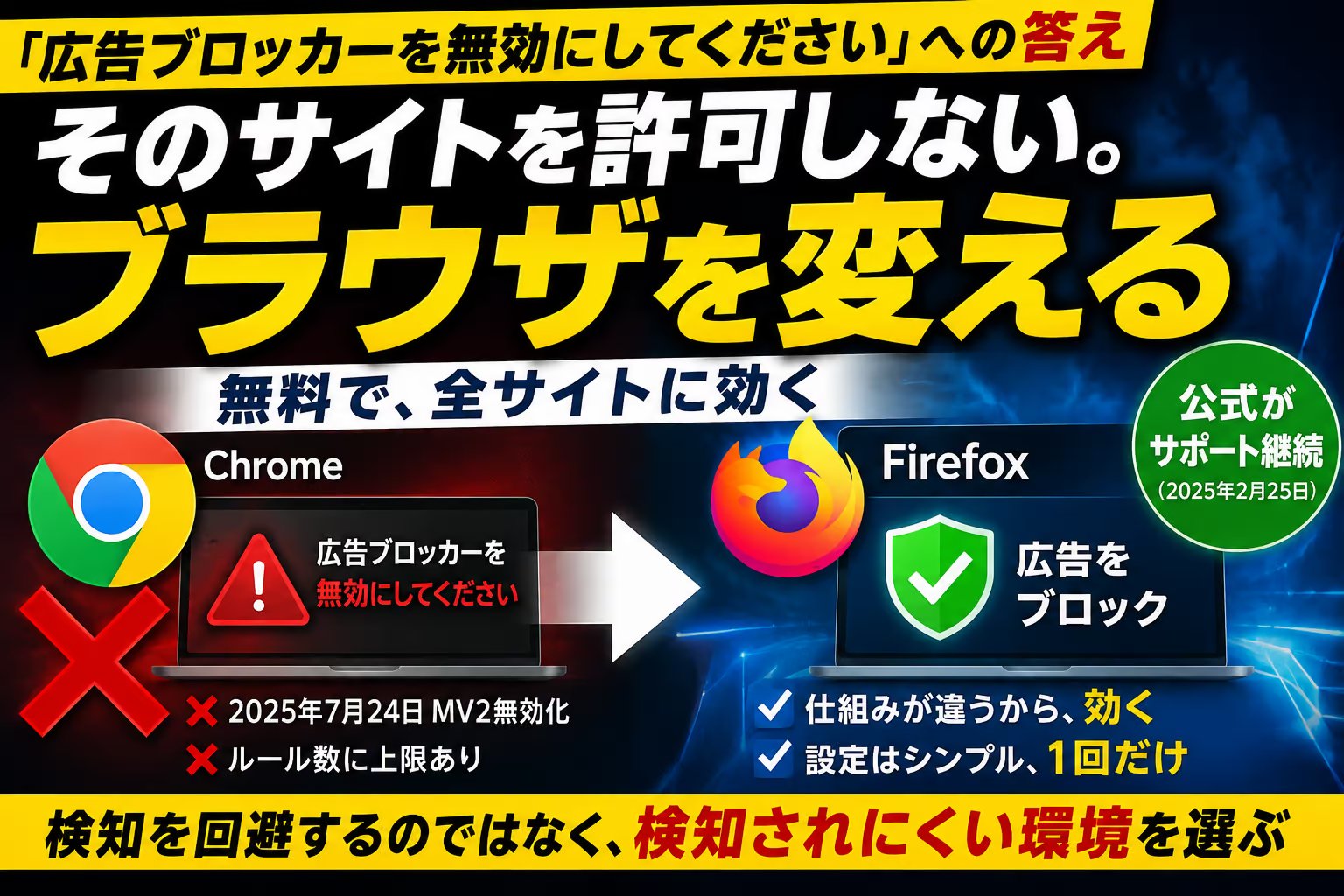
「広告ブロッカーを無効にしてください」と言われて、無効にしたくないからここに来た。そういう方に向けて書きます。
答えは、そのサイトを許可することではありません。ブラウザを変えることです。無料で、全部のサイトに効きます。
そして、それが効く理由が、3社の公式ドキュメントに書いてあります。同じ名前の拡張機能でも、ブラウザによって別物になっているからです(2章)。
先に、立場を明かします
| 私の環境 | パソコンはMac、スマホはAndroid。どちらもFirefoxを使っています |
| 実感 | Chromeでは消えなかったサイトでも、Firefoxに変えたら消えるようになりました。設定を変えたのではなく、ブラウザを変えただけです |
| この記事の根拠 | Mozilla、Google、Appleの公式ドキュメントと、IPA(情報処理推進機構)の注意喚起です(10章) |
| 書かないこと | 特定サービスの検知を突破する手順、改造アプリの導入手順(12章に理由を書きます) |
| 売っているもの | この記事にはありません。本文中の宣伝は0本です |
1. 先に結論を書きます
1-1. 「そのサイトだけ許可する」は、答えになっていません
| よく書かれている答え | なぜ足りないか |
|---|---|
| そのサイトだけ許可しましょう | 広告を見ることになります。それを避けたくて調べているはずです |
| 有料プランに入りましょう | 用意していないサイトのほうが多いです |
| 見るのをやめましょう | 答えではありません |
この3つは、壁を出している側から見た正しい答えです。壁を出された側の答えではありません。
1-2. 効くのは、ブラウザを変えることです
| そのサイトだけ許可する | ブラウザを変える | |
|---|---|---|
| 費用 | 0円 | 0円 |
| 効く範囲 | そのサイト1つ | 全部のサイト |
| 広告 | 表示されます | ブロックが効く範囲が広がります |
| 次に壁が出たとき | また同じ判断が発生します | そもそも壁が出にくくなります |
| 手間 | 1サイトごとに毎回 | 1回だけ |
1-3. 環境別の答え
| 環境 | やること | 章 |
|---|---|---|
| Mac・Windows | Firefox、またはBraveを入れます | 3章 |
| Android | Firefox for Android。2023年12月14日から拡張機能に対応しています | 4章 |
| iPhone | ここだけ事情が違います。期待値も別に置きます | 5章 |
iPhoneだけ、構造的に不利です。理由は2-3に書きます。「iPhoneで広告が消えない」は、設定の問題ではありません。
2. 同じ拡張機能が、ブラウザによって別物になっています
ここがこの記事の核です。「uBlock Originを入れているのに効かない」の答えが、ここにあります。
2-1. Chrome:2025年7月24日に、仕組みが切り替わりました
Chrome for Developers「Manifest V2 のサポート タイムライン」
「2025 年 7 月 24 日: Manifest V2 がすべての場所で無効になる」
「Chrome 138 では、Chrome のすべてのチャンネルのすべてのユーザーに対して Manifest V2 拡張機能が無効になりました。ユーザーは再度有効にすることはできません。」
「2026 年 8 月 31 日: 残りの Manifest V2 拡張機能がすべて Chrome ウェブストアから削除される」
そして、新しい仕組みには上限があります。declarativeNetRequest というAPIの公式ドキュメントに、数字で書かれています。
| 項目 | 公式に書かれている数 |
|---|---|
| 同時に有効にできるルールセット | 50個 |
| 保証される静的ルールの合計 | 少なくとも30,000個 |
| セッションルール | 最大5,000個 |
| その先 | 「ユーザーのブラウザにインストールされているすべての拡張機能で有効になっているルールの数によって異なります」 |
広告のフィルタリストは数万規模になります。30,000という保証値は、その全部が載ることを意味しません。そして枠は、拡張機能どうしで分け合っています。
2-2. Firefox:Mozillaは「両方を維持する」と公式に書いています
ここが決定的です。Mozillaの公式ブログ(2025年2月25日)に、こう書かれています。
「Support for both Manifest V2 and V3 — While some browsers are phasing out Manifest V2 entirely, Firefox is keeping it alongside Manifest V3.」
(Manifest V2 と V3 の両方をサポート。一部のブラウザが Manifest V2 を完全に段階的に廃止する一方で、Firefox は Manifest V3 と並行して V2 を維持します)
さらに、Chromeの状況を名指しで挙げています。
「Chrome users are already losing access to uBlock Origin, one of the most popular ad blockers, because it relies on a Manifest V2 feature called blockingWebRequest.」
(Chromeのユーザーは、最も人気のある広告ブロッカーの1つである uBlock Origin へのアクセスをすでに失いつつあります。blockingWebRequest という Manifest V2 の機能に依存しているためです)
「Firefox, however, will continue supporting both blockingWebRequest and declarativeNetRequest」
(しかし Firefox は、blockingWebRequest と declarativeNetRequest の両方をサポートし続けます)
| 2つのAPIの違い |
|---|
| blockingWebRequest:読み込みのたびに拡張機能が判断できます。ルール数の上限という考え方がありません |
| declarativeNetRequest:あらかじめ登録したルールで判断します。だから上限が要ります(2-1) |
これが「Firefoxに変えたら消えるようになった」の正体です。設定でも、フィルタでもなく、使えるAPIが違います。
2-3. Safari:事前に渡したルールで動きます
iPhoneとMacのSafariは、また別の仕組みです。Appleの開発者向けドキュメントに、こう書かれています。
「Apps tell Safari in advance what kinds of content to block. Because Safari doesn’t have to consult with the app during loading, and because Xcode compiles content blockers into bytecode, this model runs efficiently.」
(アプリは、どの種類のコンテンツをブロックするかを事前にSafariに伝えます。Safariは読み込み中にアプリに問い合わせる必要がなく、Xcodeがコンテンツブロッカーをバイトコードにコンパイルするため、このモデルは効率的に動作します)
「content blockers have no knowledge of users’ history or the websites they visit.」
(コンテンツブロッカーは、ユーザーの履歴や訪問したウェブサイトを知りません)
| ここから読めること |
|---|
| 速くて、プライバシー上は優れています。ブロッカー側があなたの閲覧を見られないからです |
| その代わり、読み込み中に判断できません。ページの中身を見てから決めることができません |
| だから、Firefoxの拡張機能と同じことはできません |
2-4. 3つを並べます
| ブラウザ | 使える仕組み | 読み込み中に判断できるか |
|---|---|---|
| Firefox | blockingWebRequest と declarativeNetRequest の両方 | できます |
| Chrome | declarativeNetRequest のみ(2025年7月24日以降) | できません |
| Safari | Content Blocker(事前にコンパイルしたルール) | できません |
「同じ広告ブロッカーを入れているのに、環境によって効き方が違う」の答えがこの表です。効き方が違うのではなく、動いているものが違います。
3. Mac・Windowsの場合
3-1. Firefoxを入れる
| 手順 |
|---|
| 1. Firefoxを入れます。無料です |
| 2. addons.mozilla.org から広告ブロック系の拡張機能を入れます。無料のものがあります |
| 3. それだけです。設定を詰める必要はありません |
2-2のとおり、Firefoxは blockingWebRequest を維持しています。だから、Chromeで使えなくなった側の拡張機能がそのまま動きます。
3-2. Braveという選択肢
拡張機能を入れるのが面倒なら、こちらです。Brave公式サイトには、こう書かれています。
「シールドはBraveブラウザにデフォルトで組み込まれている保護機能で、不快な広告、トラッカー、フィンガープリンティング、Cookieなどをブロックします。」
| Firefox+拡張機能 | Brave | |
|---|---|---|
| 初期設定 | 拡張機能を入れます | 入れた時点で動いています |
| 細かい調整 | 拡張機能側で細かくできます | シールドの設定(brave://settings/shields)で調整します |
| サイト単位の解除 | 拡張機能のアイコンから | アドレスバーのライオンのアイコンから |
3-3. Chromeを消す必要はありません
| やり方 | 向いている人 |
|---|---|
| 普段はChrome、壁が出たときだけFirefoxにURLを貼る | 仕事のツールがChrome前提の方。切り替えは10秒です |
| 閲覧はFirefox、業務系だけChrome | 読む時間のほうが長い方。私はこの形です |
| 全部Firefoxにする | Chromeでなければ動かないものがない方 |
2つ入れておくのがいちばん摩擦がありません。ブックマークもパスワードも移す必要はありません。壁が出たときだけ使えば足ります。
3-4. かかるお金
| 費用 | |
|---|---|
| Firefox | 0円 |
| Brave | 0円 |
| 広告ブロック系の拡張機能 | 無料のものがあります |
4. Androidの場合
4-1. Firefox for Android は、拡張機能に対応しています
これを知らない方が多いと思います。Mozillaの公式ブログ(2023年11月28日)に、こう書かれています。
「Starting December 14, 2023, extensions marked as Android compatible on addons.mozilla.org (AMO) will be openly available to Firefox for Android users.」
(2023年12月14日から、addons.mozilla.org でAndroid互換とマークされた拡張機能が、Firefox for Android のユーザーに広く提供されます)
同じ記事に「AMO will have 400+ new Firefox for Android extensions available on December 14」(12月14日に400以上の新しい拡張機能が利用可能になる)とあります。
| つまり |
|---|
| Androidでは、パソコンと同じ拡張機能が使えます |
| 2-2のAPIの話が、そのままスマホにも当てはまります |
| Chrome for Android には、拡張機能の仕組みがありません |
「スマホだから無理」ではありません。Androidなら、パソコンと同じことができます。私もこの構成です。
4-2. 手順
| 手順 |
|---|
| 1. Google Play から Firefox を入れます |
| 2. Firefoxの右下メニュー > 拡張機能 |
| 3. 一覧から広告ブロック系を選ぶか、addons.mozilla.org を開いて追加します |
4-3. もう1つの層:DNS
Androidには、ブラウザとは別の層があります。プライベートDNSです。
| 効く範囲 | 止められる細かさ | |
|---|---|---|
| ブラウザの拡張機能 | そのブラウザの中だけ | 細かく止められます |
| プライベートDNS | 端末全体。アプリの中の広告にも効きます | ドメイン単位までです |
両方を使うと、どちらが効いているのか分からなくなります。まずブラウザ側だけで試して、足りなければDNSを足す順番を勧めます。逆にすると、切り分けができなくなります。
5. iPhoneの場合
5-1. ここだけ、構造的に不利です
2-3で見たとおりです。Safariのコンテンツブロッカーは、事前に渡したルールで動きます。読み込み中に判断できません。
だから、「iPhoneで広告が消えない」は設定の問題ではありません。仕組みの上限です。ここを直す設定は、探しても出てきません。
5-2. それでもできること
| やり方 | 特徴 |
|---|---|
| Safari+コンテンツブロッカーのアプリ | App Storeに複数あります。無料のものと有料のものがあります。Safariの設定 > 拡張機能で有効にします |
| Brave | 入れた時点でシールドが動いています。ブラウザを切り替えるだけです(3-2) |
| 用途特化のSafari拡張 | 特定のサイトの見え方を変えるものがApp Storeにあります。全体に効くものではありません |
5-3. アプリの中で開いたときは、どれも効きません
| 開き方 | コンテンツブロッカーは効くか |
|---|---|
| Safariを直接開いた | 効きます |
| SNSやメッセージアプリのリンクをタップして、そのアプリの中で開いた | 効かないことがあります |
「同じサイトなのに、SNSから開いたときだけ広告が出る」なら、これです。リンクを長押しして「Safariで開く」を選ぶと、挙動が変わります。iPhoneでいちばん多い行き止まりが、ここだと私は見ています。
5-4. iPhoneでの現実的な期待値
| 環境 | 期待できる水準 |
|---|---|
| Mac・Windows+Firefox | いちばん広く効きます |
| Android+Firefox | パソコンとほぼ同じです |
| iPhone | 上の2つと同じにはなりません。仕組みが違うからです(2-3) |
iPhoneで「消えない」と検索し続けても、答えは出てきません。ここは、期待値のほうを下げるのが正解だと思います。
6. それでも壁が出たとき
6-1. まず、何がブロックしているかを分けます
| ブロックしているもの | 解除の場所 |
|---|---|
| 入れた拡張機能・アプリ | その拡張機能・アプリの設定 |
| ブラウザ自身の機能 | ブラウザの設定(6-2) |
| ネットワーク側(DNS、VPN、セキュリティソフト) | そのサービスの設定。ブラウザを触っても直りません |
6-2. Chrome自身が広告を消していることがあります
これは知られていません。Chromeには拡張機能とは別に、内蔵の広告ブロックがあります。公式ヘルプにこう書かれています。
「広告に関して次のような問題があるウェブサイトでは、広告は表示されません。」
・広告が多すぎる
・点滅するグラフィック、自動再生のオーディオなど、広告に煩わしい要素が含まれている
・コンテンツの前にウォール型広告が表示される
| 公式に案内されている解除の場所 |
|---|
| そのサイトだけ:アドレスバー左のサイト情報 > サイトの設定 > 権限の「煩わしい広告」を「許可」 |
| 全サイト:設定 > プライバシーとセキュリティ > サイトの設定 > その他のコンテンツの設定 > 煩わしい広告 |
拡張機能を全部オフにしても壁が消えないとき、ここが残っています。自分で入れた覚えがないのは、Chromeを入れた時点で動いているからです。
6-3. 触る前にやる切り分け
| 順番 | やること | 分かること |
|---|---|---|
| 1 | シークレットウィンドウで同じページを開く | 直れば、拡張機能かCookieです |
| 2 | 別のブラウザで同じページを開く | 直れば、そのブラウザの設定です。直らなければ6-1の3行目です |
| 3 | モバイル回線とWi-Fiを切り替える | 変われば、ネットワーク側です |
3つとも、設定を変えずに原因が分かります。順番が逆になると、何を戻せばいいのか分からなくなります。
6-4. どうしても見たいサイトが1つだけなら
そのサイトだけ許可するのが、いちばん被害が小さいです。全部オフにしないでください。
| 全部オフ | そのサイトだけ | |
|---|---|---|
| ほかのサイト | 全部で広告が出ます | 今までどおりです |
| 戻し忘れたとき | 何か月もオフのままになります | 影響が1サイトに閉じます |
7. すり抜ける広告の正体は、5つに分かれます
「ブロックしているのに出てくる」は、1つの現象ではありません。
7-1. ①ルールの枠に載っていない(Chrome)
2-1のとおりです。枠は拡張機能どうしで分け合っています。ブロック系を複数入れているなら、1つに絞ってください。
公式には「Chrome 128以降、ユーザーが拡張機能を無効にすると、その拡張機能の静的ルールはグローバル静的ルールの上限にカウントされなくなります」と書かれています。使っていない拡張機能を無効にすると、枠が空きます。
7-2. ②ブラウザの通知(ブロッカーの管轄外)
画面の隅に出てくるあれです。ページ内の広告ではないので、広告ブロッカーの対象になりません。
IPAは「ブラウザの通知機能を悪用して、パソコン画面の右下に偽のセキュリティ警告通知を表示する手口」を、偽のセキュリティ警告が表示される主な事例の1つとして挙げています。
| 直し方 |
|---|
| ブラウザの設定 > サイトの設定 > 通知。許可したサイトの一覧から、覚えのないものを削除します |
| どこかで一度「許可」を押しています。記憶がなくても、一覧に残っています |
7-3. ③アプリの中のブラウザ
5-3と同じです。AndroidでもiPhoneでも起きます。SNSから開いたときだけ広告が出るなら、これです。
7-4. ④DNSでしかブロックしていない
DNSレベルのブロックは、ドメイン単位までしか止められません(4-3)。広告の枠だけが残って空白になるのは、この形です。
7-5. ⑤サイト本体と同じドメインから配信されている
広告が、広告会社のドメインではなく、そのサイト自身のドメインから配信されている場合です。ドメイン名で見分けられません。仕組み上いちばん止めにくい形です。
7-6. どれに当たっているか
| 症状 | まず疑うもの |
|---|---|
| 2025年以降、Chromeで急に出るようになった | ①(2-1) |
| 画面の隅に出る/ブラウザを閉じても出る | ② |
| SNSから開いたときだけ | ③ |
| 枠が空白になるが、一部だけ出る | ④ |
| 特定のサイトでだけ、何をしても出る | ⑤ |
| iPhoneで、全体的に効きが弱い | 2-3。仕組みの上限です |
8. 「広告に見えない広告」は、公的に注意喚起されています
8-1. IPAが挙げている、偽警告が出るきっかけ
| IPAが「主な事例」として挙げているもの |
|---|
| 不審な広告のクリック |
| 不審なサイトに誘導する検索結果をクリック |
| アダルトサイトの動画再生ボタンをクリック |
| ブラウザの通知機能を悪用した偽のセキュリティ警告通知をクリック |
8-2. 「次のページ」とだけ書かれた広告
「中には、広告枠に『次のページ』とだけ書かれたものもあり、広告ではなく次のページへ移るためのボタンのように見える場合があります。このボタンをクリックしてしまうと、偽のセキュリティ警告が表示される事例を確認しています。」
広告ブロッカーを使う理由の中で、いちばん説明のいらない部分がここです。うざいから止めているのではなく、押し間違えると被害が出るから止めています。
8-3. 出てしまったときは、閉じるだけです
「このセキュリティ警告の内容は全て根拠のないうそであり、お使いのパソコンがウイルスなどに感染したために表示されたものではありません。」
「偽の警告が表示された場合は、落ち着いてブラウザを閉じるだけで問題ありません。」
| やってはいけないこと |
|---|
| 表示された番号に電話をかけること |
| 指示されたソフトやアプリを入れること |
| 遠隔操作を許可すること |
IPAは、画面の閉じ方の資料と、閉じ方を試せる体験サイトを公開しています(10章)。押し間違いが起きうる前提で作られています。
9. まとめ
| この記事で書いたこと | |
|---|---|
| 1章 | 「そのサイトだけ許可する」は答えになっていません。効くのはブラウザを変えることです |
| 2章 | Firefoxは両方のAPIを維持、Chromeは2025年7月24日に片方を失い、Safariは事前に渡したルールで動きます |
| 3章 | Mac・WindowsはFirefoxかBrave。どちらも0円です |
| 4章 | Androidは、2023年12月14日から拡張機能が使えます。パソコンとほぼ同じにできます |
| 5章 | iPhoneだけ構造的に不利です。設定の問題ではありません |
| 6章 | それでも壁が出たら、触る前に切り分けます |
| 7章 | すり抜けの正体は5つ。②と③は広告ブロッカーの管轄外です |
| 8章 | IPAは「不審な広告のクリック」を、偽のセキュリティ警告が出るきっかけの筆頭に挙げています |
全部を1行にすると、こうなります。
広告ブロッカーの設定を詰めるより、ブラウザを変えるほうが効きます。無料で、全部のサイトに効いて、1回で終わります。
9-1. 今日からの1手
Firefoxを入れて、壁が出たページのURLを貼ってみてください。
それだけです。Chromeを消す必要はありません。10秒で、いまの環境と比べられます。
| 試した結果 | 分かること |
|---|---|
| 壁が出ずに読めた | 2章のAPIの差です。この先、同じことが起き続けます |
| Firefoxでも壁が出た | 7-5か、6-1の3行目です。ネットワーク側が残っている可能性があります |
| iPhoneしか持っていない | 5章です。Braveを試してから、5-4の期待値に合わせてください |
| そもそも広告が消えない | 7-6の表で切り分けてください。②③④はブラウザを変えても直りません |
10. 出典
| 出典 | この記事で使った箇所 |
|---|---|
| The Mozilla Blog「Mozilla’s approach to Manifest V3」(2025年2月25日) | 「Firefox is keeping it alongside Manifest V3」、Chromeで uBlock Origin が使えなくなりつつあること、「Firefox, however, will continue supporting both blockingWebRequest and declarativeNetRequest」(2-2・2-4) |
| Chrome for Developers「Manifest V2 のサポート タイムライン」 | 2025年7月24日にChrome 138で全ユーザー無効・再有効化不可、2026年8月31日のウェブストアからの削除(2-1) |
| Chrome for Developers「chrome.declarativeNetRequest」 | 同時に有効にできるルールセットは50個、少なくとも30,000ルールの保証、セッションルールは最大5,000個、その先は全拡張機能で有効なルール数に依存すること、Chrome 128以降は無効化した拡張機能の静的ルールがグローバル上限にカウントされないこと(2-1・7-1) |
| Apple Developer Documentation「Creating a content blocker」 | 「Apps tell Safari in advance what kinds of content to block」「Safari doesn’t have to consult with the app during loading」「content blockers have no knowledge of users’ history or the websites they visit」(2-3・5-1) |
| Mozilla Add-ons Community Blog「Open extensions on Firefox for Android debut December 14」 | 2023年12月14日から、AMOでAndroid互換とマークされた拡張機能がFirefox for Androidで利用可能になること、400以上の拡張機能(4-1) |
| Brave「機能」 | 「シールドはBraveブラウザにデフォルトで組み込まれている保護機能で、不快な広告、トラッカー、フィンガープリンティング、Cookieなどをブロックします」、設定の場所(3-2) |
| Google Chrome ヘルプ「Chrome の広告ブロッカーを無効にした状態でサイトを表示する」 | Chrome自身が広告を消す条件と、全サイトおよびサイト単位で許可する設定の場所(6-2) |
| Google Chrome ヘルプ「通知を使用してアラートを受け取る」 | サイトごとの通知の許可・ブロックの設定場所(7-2) |
| IPA「サポート詐欺の偽セキュリティ警告はどんなときに出るのか?」 | 偽のセキュリティ警告が表示される主な事例4つ、「次のページ」とだけ書かれた広告の事例、「内容は全て根拠のないうそ」「落ち着いてブラウザを閉じるだけで問題ありません」(7-2・8-1・8-2・8-3) |
| IPA「ブラウザの通知機能から不審サイトに誘導する手口に注意」 | ブラウザの通知機能を悪用する手口と、通知の削除(7-2) |
| IPA「偽セキュリティ警告(サポート詐欺)対策特集ページ」 | 偽警告画面の閉じ方の資料と、閉じ方の体験サイト(8-3) |
ブラウザの仕様は改定されます。この記事の日付と数字は、執筆時点で公式ドキュメントに書かれていたものです。設定画面の名称はバージョンによって変わります。操作の前に、リンク先の原文をご確認ください。
11. あわせて読む
| 記事 | どこがつながっているか |
|---|---|
| 右クリックできない・コピペできないサイトの解除方法 | サイト側がかけた制限を、壊さずに読む・使う。この記事と同じ考え方の別の場面です |
| インスタのお金配り | 広告からの入口とは別の経路(DM)。手口の型は同じです |
| 情弱ビジネス一覧 | 8章の「広告に見えない広告」の先で、何が売られているか |
12. この記事について
| 私の環境 | Mac+Firefox、Android+Firefox。Chromeでは消えなかったサイトでも、Firefoxでは消えるようになりました |
| 根拠 | Mozilla、Google、Appleの公式ドキュメントと、IPAの注意喚起です。日付と数字はすべて原文のものです(10章) |
| 私の見方である部分 | 5-3の「iPhoneでいちばん多い行き止まり」と、5-4の期待値です。本文にもそう書いています |
| 書かないこと① | 特定のアンチ広告ブロックサービスを名指しした突破手順。書いた時点から古くなるうえ、この記事に来る方の中で探している方は1%程度でした |
| 書かないこと② | 特定のサービスの検知を回避する方法。当サイトは、検知の回避手順を書かない方針です |
| 書かないこと③ | 公式ストア以外で配布される改造アプリの導入手順。IPAは、偽の警告からアプリのインストールへ誘導する手口を繰り返し注意喚起しています。中身を自分で確認できないものを、読者に勧めることはできません |
| 削除したもの | 「永久非表示の裏技」(タイトル・メタ)、「ゴーストブロック現象」(出どころを確認できず)、動画サービスの警告制度と金額比較(公式に確認できず、前提のない数字でした) |
| 足したもの | 2章(3社のAPIの差)、3〜5章(環境別の答え)。前の版は「解除の手順」の記事でしたが、この記事に来る方の8割近くは解除したくない方でした |
| 更新の方針 | この分野は仕様が動き続けます。2章の日付と数字、3〜5章の手順は、変わったら書き換えます |
| 専門家ではない部分 | セキュリティの専門家ではありません。8章はIPAの資料の紹介であって、私の分析ではありません |
| 本文中の宣伝 | 0本です |
前の版は、壁の越え方を書く記事でした。この版が書いたのは、壁が出にくい環境に移るという答えです。設定を詰めるより、そちらのほうが早く、無料で、全部のサイトに効きます。
コメント