

この記事では、バリュードメイン(VALUE-DOMAIN)で取得したドメインをエックスサーバー(Xserver)・さくらサーバ(さくらのインターネット)・ロリポップ!(LOLIPOP!)などの他社レンタルサーバーで使えるように設定する方法を、操作画面の画像と一緒に丁寧にお伝えしていきます。

ポイントはネームサーバーを変更するところだけで、あとはとても簡単な作業になります。
バリュードメインで取得したドメインをレンタルサーバーに設定する方法
バリュードメインで取得したドメインを他社のレンタルサーバーで使えるようにするには、バリュードメインと契約したレンタルサーバー両方の設定を変更していきます。
バリュードメイン側の設定
まずはバリュードメイン側の設定をしていきましょう。
バリュードメインのトップページを開いておきます。
ログインする
バリュードメインにログインします。

「ドメイン」をクリックします。

「ドメインの設定操作」をクリックします。
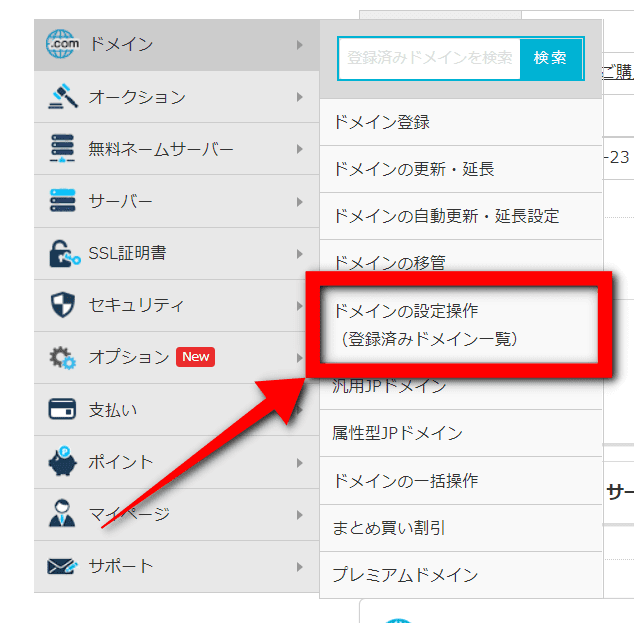
ドメインを選択する
レンタルサーバーに設定したいドメインの右側にある「ネームサーバー」をクリックします。

バリュードメインにネームサーバーを設定する
「ネームサーバー」をクリックすると、次のような画面になります。

今ここに自動で入力されている「ns11.value-domain.com」というのはバリュードメインのネームサーバーになっているので、ここをそれぞれのレンタルサーバーのネームサーバーへ変更していきます。
Xサーバー用のネームサーバー(コピペでOK)

入力するXserverのネームサーバーはこちらをコピーしてもOKです。
- ns1.xserver.jp
- ns2.xserver.jp
- ns3.xserver.jp
- ns4.xserver.jp
- ns5.xserver.jp
「保存する」をクリックします。
さくらサーバ用のネームサーバー(コピペでOK)

入力するさくらサーバのネームサーバーはこちらをコピーしてもOKです。
- NS1.DNS.NE.JP
- NS2.DNS.NE.JP
ロリポップ用のネームサーバー(コピペでOK)

入力するロリポップのネームサーバーはこちらをコピーしてもOKです。
- uns01.lolipop.jp
- uns02.lolipop.jp
設定を保存する
「保存する」をクリックします。

「OK」をクリックします。

これでバリュードメイン側の設定が完了しました。

レンタルサーバー側の設定
ここでバリュードメインのページは閉じてもOKです。(設定するドメイン名だけわかるようにしておいてください)
今度はそれぞれのレンタルサーバーの管理画面を開いて設定を変更していきましょう。
エックスサーバーに追加する場合
Xサーバーにバリュードメインで取得したドメインを追加する方法は、こちらのXserverの記事(当ブログの記事です)のレンタルサーバーにドメインを設定しよう(クリックで該当部分を開けます)をご覧ください。

さくらサーバに追加する場合
さくらサーバにバリュードメインで取得したドメインを追加する方法は、さくらサーバにワードプレスをインストールする手順(当ブログの記事です)のドメインの設定方法(クリックで該当部分を開けます)をご覧ください。

ロリポップに追加する場合
ロリポップにバリュードメインで取得したドメインを追加する方法は、ロリポップにワードプレスをインストールする手順(当ブログの記事です)のドメインの設定方法(クリックで該当部分を開けます)をご覧ください。

ドメインの反映には時間がかかる
最後に、レンタルサーバーやタイミングにもよりますが、ドメインの設定が反映されて使えるようになるまでには時間がかかることがあります。
Xサーバーとさくらサーバーでは最大48時間、ロリポップでは最大72時間かかりますので、ドメインがまだ反映されていなかった場合は時間をおいてお試しください。


コメント