

この記事ではPinterest(ピンタレスト)の登録方法や使い方など、Pinterestで被リンクを無料獲得するための手順をご紹介します。

ピンタレストは気になったWEB上の画像を簡単に整理できるツール。画像を上手く使うことができれば、被リンクだけではなく直接的にアクセス流入を増やすことができますし、情報収集にも便利なツールとなっています。
Pinterest(ピンタレスト)の登録方法
Pinterest(ピンタレスト)のトップページを開きます。
「ログイン」をクリックします。

「メールアドレス」「パスワード(+確認用)」を入力し、「続行」をクリックします。

「次へ」をクリックします。

初期設定
性別を選択します。

国を選択し「次へ」をクリックします。

興味のあるカテゴリーを5つ選択します。(Pinterestのホーム画面に表示される画像などに使われます。)

選択出来たら「完了」をクリックします。

「完了」をクリックします。

これでPinterestの登録は完了です。
Pinterestの使い方
登録が完了したら、自分のブログにピンをさしていきましょう。
ピンの作成方法
Pinterestのホーム画面を開きます。

右下にある「+」をクリックします。

「+ピンを作成する」をクリックします。

「ウェブサイトから保存する」をクリックします。

被リンクを送りたいURLを入力します。

キーボードの「Enter」キーを押します。

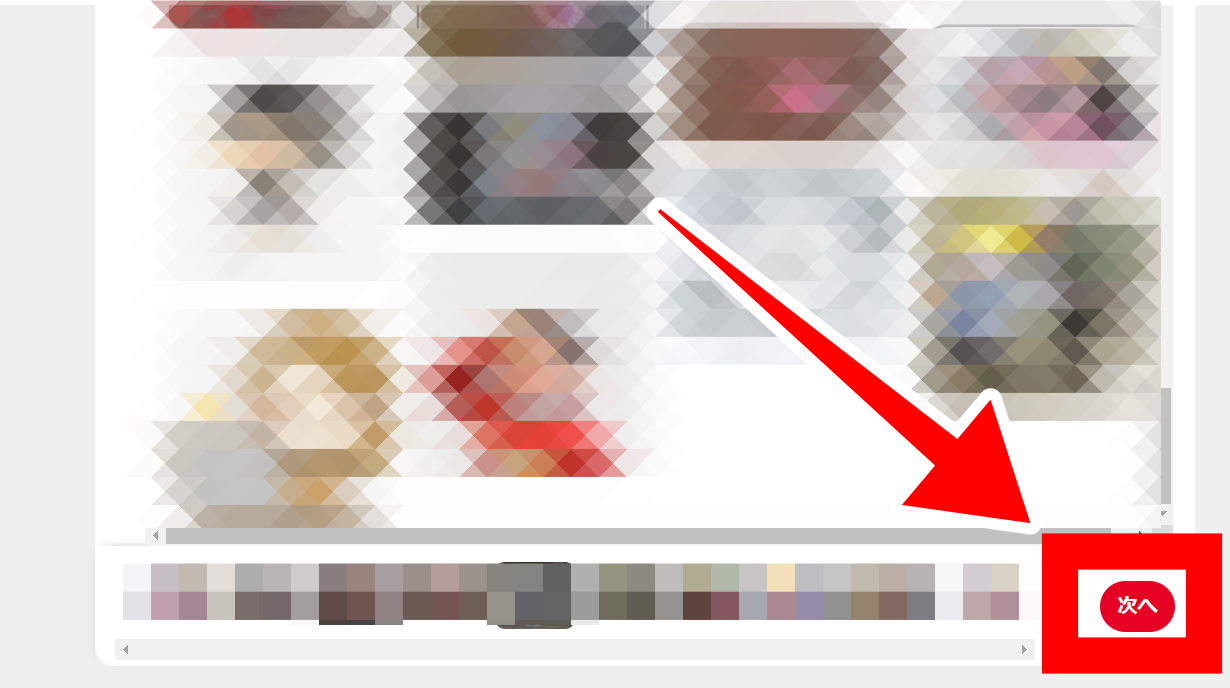
ブログ内の画像が表示されるので、Pinterestに登録する画像を選択し(10件まで)「次へ」をクリックします。
「新規ボードを作成する」をクリックします。

新規ボードの名前(記事のカテゴリーなどでわけるとわかりやすいと思います)を入力し、「作成する」をクリックします。

作成したピンを確認する方法
作成したピンを確認するには、右上の自分のアイコンをクリックします。

「保存コンテンツ」のところに先ほど追加したピンが表示されます。

これでPinterestからの被リンクを獲得することができました。
Pinterest以外で被リンクを増やせるサービス
今回紹介したPinterest以外にも、被リンクを無料で獲得できるサービスは沢山あります。
「ドメインストコアが高く、良質な被リンクを獲得できるサービス」をこちらの記事で紹介していますので、さらに被リンクを増やしたいという方は登録して使ってみて下さいね。

コメント