
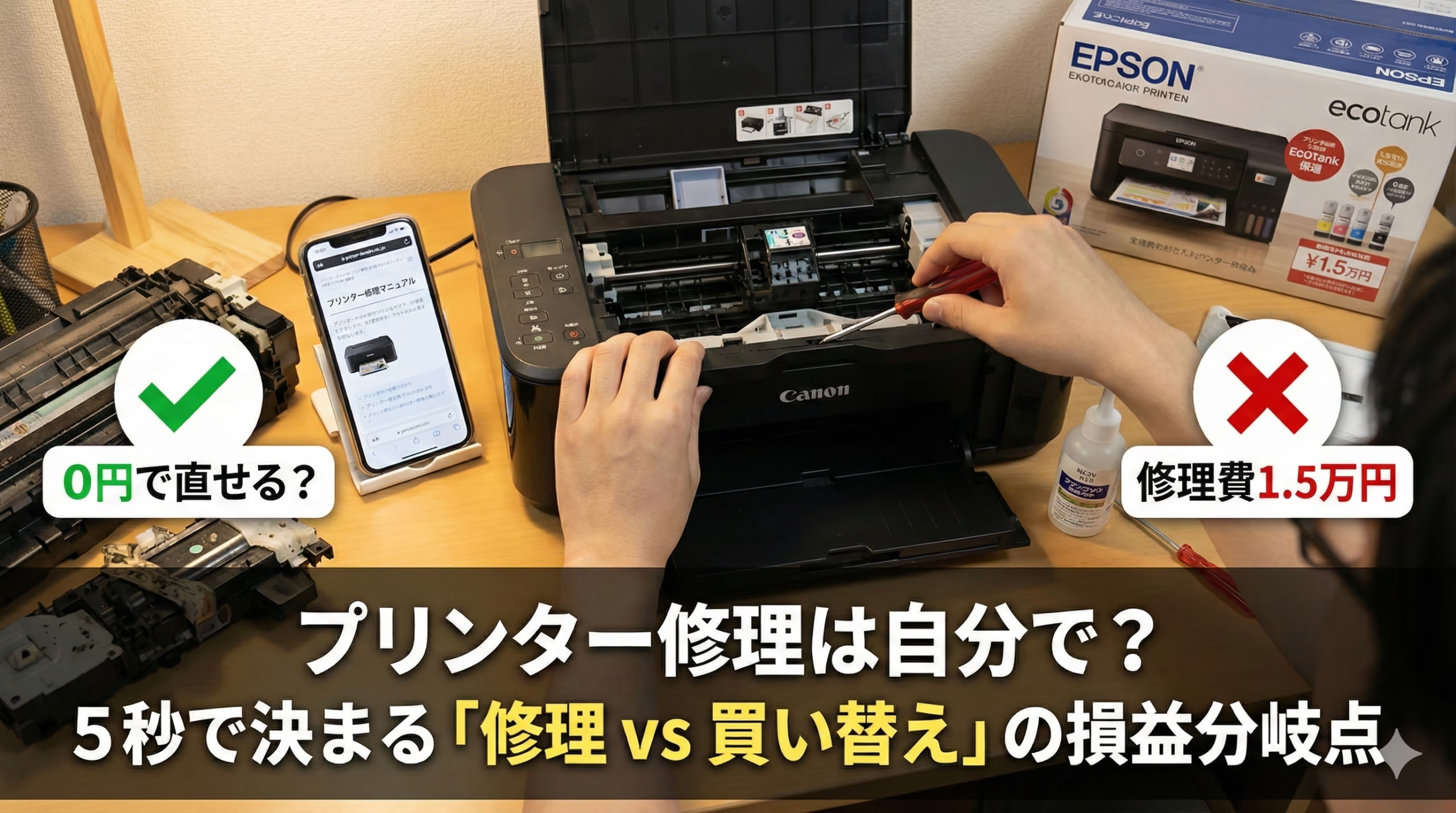
「大事な書類を印刷したい時に限って、プリンターは動かない」
今、まさにこのマーフィーの法則に直面し、焦りと怒りで画面を睨みつけていませんか?
結論から申し上げます。メーカー修理窓口に電話をするのは、この記事を読んでからでも遅くありません。
なぜなら、プリンター故障の8割は「自宅にある道具」で、しかも「0円」で解決できるからです。一方で、残りの2割は「修理するだけ損」なケースであり、それに気づかず修理に出すと、新品を買うより高くつく「情弱狩り」に遭うことになります。
本記事では、Canon、Epson、Brotherの三大メーカーに対応した**「症状別・完全修復マニュアル」**を公開します。
-
インク詰まりを溶かす**「禁断の裏技」**
-
給紙エラーを完封する**「100円ショップのあの道具」**
-
そして、プロも実践する**「修理 vs 買い替え」の冷徹な損益分岐点**
この記事を読み終える頃、あなたは「自力で直してガッツポーズをする」か、あるいは「最も賢い買い替えを選択して将来のコストを半減させる」か、どちらに転んでも「勝ち組」の選択ができているはずです。
さあ、ドライバーを握る前に、まずはこの「5分間の診断」にお付き合いください。あなたのプリンターの運命を、今ここで決めましょう。
1. 【結論】プリンター修理は「自分でやる」か「買い替え」か?5秒で決まる判断基準
プリンターが故障した際、多くの人が反射的に「メーカー修理」や「買い替え」を検討しますが、実はその前に**「自分で直せるかどうか」を見極める5秒のチェック**を行うだけで、数万円単位の損を防ぐことができます。
結論から言えば、「電源が入らない・異音がする」なら即買い替え、「印刷汚れ・給紙トラブル」なら0円で直せる可能性大です。まずは、なぜメーカー修理が「損」なのか、その経済的な構造から解説します。
1-1. メーカー修理に出すべきではない2つの理由(コストと時間の罠)
もしあなたが使っているプリンターが、家電量販店で2万円以下で購入した「家庭用エントリーモデル」であるなら、メーカー修理に出すのは経済的合理性がありません。そこには明確な**「コスト」と「時間」の逆転現象**が存在するからです。
① 修理費用が本体価格を上回る「コストの逆転」
CanonやEpsonなどの大手メーカーに修理を依頼した場合、保証期間(通常1年)を過ぎていると、以下の費用が必ず発生します。
-
基本修理料金: 一律 11,000円〜17,600円(機種による)
-
引取配送料金: 約 3,300円
-
合計:約 15,000円〜20,000円
例えば、12,000円で買ったプリンターを直すのに16,000円かかるという異常事態が起こります。修理代は「部品代」ではなく「人件費と物流費」が大半を占めるため、どれだけ軽微な故障でもこの金額が請求されるのです。**「2万円以下の機種は使い捨て」**と設計されているのが業界の常識です。
② 業務がストップする「時間の罠」
さらに深刻なのが時間です。メーカーの引取修理サービスを利用した場合、手元に戻ってくるまで**「最短でも10日〜2週間」**かかります。「年賀状を明日出したい」「会議資料を今すぐ印刷したい」というニーズには絶対に対応できません。
つまり、「1.5万円以上払って、2週間待てる」人以外は、メーカー修理を選んではいけないのです。
1-2. 自分で修理できる症状 vs できない症状のチェックリスト
では、あなたのプリンターは「自分で直せる」のか、それとも「寿命」なのか。以下のチェックリストで即時判断してください。
✅ DIY可:自分で直せる可能性が高い症状(あきらめるな!)
これらは物理的な故障ではなく、汚れやメンテナンス不足が原因のケースが大半です。
-
インクが出ない・かすれる・変色する
-
原因:プリントヘッド内のインク乾燥。
-
対策:強力洗浄や「お湯」を使った溶解テクニックで8割復活します。
-
-
給紙されない・紙が空回りする
-
原因:給紙ローラーに付着した紙粉やゴムの劣化。
-
対策:濡れ雑巾での清掃や、紙やすりを使った表面再生で改善します。
-
-
「廃インク吸収パッドがいっぱいです」の警告(※一部機種)
-
原因:内部のスポンジが満杯というカウンターの蓄積。
-
対策:解除ツールの購入(約1,000円)とコットン詰め替えで延命可能です(※中級者向け)。
-
❌ DIY不可:即廃棄・買い替えすべき症状(損切りライン)
これらは部品交換が必要、かつその部品が市場に出回っていない「致命傷」です。
-
電源が入らない・すぐに落ちる
-
原因:電源ユニットまたはメイン基板のショート。素人が触ると火災のリスクがあり危険です。
-
-
「ガガガッ」「バキッ」という異音
-
原因:内部のプラスチックギアの破損(ギア割れ)。接着剤では直りません。
-
-
液晶画面の表示不良・操作不能
-
原因:制御基板の故障。部品の入手が不可能です。
-
もしあなたの症状が「DIY可」に当てはまるなら、おめでとうございます。あなたは数万円を節約できる「勝ち組」ルートに乗りました。 次章から、メーカーも実践している具体的な修理手順を解説します。
2. 【症状別】メーカーもやっている「自力修理」の基本ステップ(初級〜中級編)
「故障かな?」と思った時、闇雲にボタンを連打するのはNGです。プリンターは精密機器ですが、その構造は意外とシンプルです。ここでは、修理のプロも実践している「まずはこれを試す」という基本手順を症状別に解説します。
2-1. 「インクが出ない・かすれる」時の3段階クリーニング法
久しぶりにプリンターを使うと起きる「インク詰まり」。焦って何度もクリーニング機能を使っていませんか?実はそれ、プリンターの寿命を縮める自殺行為かもしれません。正しい手順は以下の3ステップです。
-
Step 1:通常ヘッドクリーニングは「2回」まで
-
多くの人がやりがちですが、3回以上連続でクリーニングしても効果は薄く、むしろ大量のインクを捨て、廃インクパッドの寿命を縮めるだけです。
-
鉄則: 2回やってダメなら、その日は諦めてStep 2へ進んでください。
-
-
Step 2:電源プラグを抜いて「一晩放置」する(最重要)
-
これはメーカーのサポートページでも小さく推奨されている裏技です。
-
固まったインクを溶かすのは、新しいインクそのものです。クリーニングで新しいインクをヘッドに送り込んだ状態で一晩(6時間以上)放置することで、乾燥したインクが徐々に溶解します。
-
ポイント: コンセントを抜くことで待機電力が切れ、リセット効果も期待できます。翌朝、テスト印刷をすると嘘のように直っているケースが多発します。
-
-
Step 3:最終手段「強力クリーニング」のリスクと実施タイミング
-
Canonなら「強力クリーニング」、Epsonなら「強力」モード。これは通常時の数倍のインクを一気に噴射する荒療治です。
-
インク残量が少ないと実行できず、かつ廃インクタンクが一気に満タンに近づきます。「これをやってダメなら買い替える」という覚悟を決めた時のラストワンプレーとして実施してください。
-
2-2. 「紙送りしない・詰まる」時の給紙ローラー再生術
「ウィーン」と音はするのに紙が入っていかない、あるいは途中で止まる。この原因の9割は**「給紙ローラー」の摩擦力低下**です。内部にあるゴム製のローラー(タイヤのような部品)をメンテナンスします。
-
原因特定:
-
ローラー表面に「紙粉(紙の繊維)」が付着して滑っているか、経年劣化でゴムが硬化し、ツルツルになっていることが原因です。
-
-
清掃方法:
-
水拭き最強説: 専用クリーナーも売っていますが、実は「固く絞った濡れ雑巾」が最も効果的です。水気がゴムの摩擦力を復活させます。背面トレイやカセットを引き抜き、見える範囲のローラーを丁寧に拭いてください。
-
OAクリーニングシート: 粘着質のあるシートを通すだけの製品もありますが、重症の場合は手拭きに勝てません。
-
-
裏技:紙ヤスリで表面を削る(延命措置)
-
水拭きでも直らない場合の奥の手です。耐水ペーパー(#600〜#1000番程度の細かい目)で、ローラーの表面を**「極めて軽く」**撫でるように擦ります。
-
劣化した表面の皮を一枚剥ぐことで、内側の新しいゴムを露出させ、グリップ力を強制的に復活させます。※やりすぎるとローラーが変形するので注意してください。
-
2-3. 「プリンターがオフラインになる」通信エラーの解決策
Wi-Fi接続なのに「プリンターがオフライン」と表示されて印刷できない。この場合、悪いのはプリンターではなく、ネットワーク環境やパソコン側であるケースが大半です。
-
Wi-Fiルーター再起動(原因の8割)
-
プリンターの電源を入れ直す人が多いですが、まずはWi-Fiルーター(親機)のコンセントを抜き差ししてください。
-
IPアドレスの重複や割り当てミスが解消され、再起動後に勝手にプリンターが認識されるようになります。
-
-
スプーラーの削除(PC側の渋滞解消)
-
過去にエラーで止まった印刷データが、見えないところで渋滞(スタック)を起こしている状態です。先頭の車が動かない限り、後ろのデータは印刷されません。
-
Windowsの手順: 「設定」→「デバイス」→「プリンターとスキャナー」→該当プリンターを選び「キューを開く」をクリック。リストにあるデータをすべて「キャンセル(削除)」し、空にしてからPCを再起動してください。
-
3. 【上級者向け】保証対象外になるが試す価値あり「禁断の荒療治」
ここから先の手法は、メーカーの保証規定から完全に外れる「改造行為」に近いメンテナンスです。失敗すればプリンターはただの箱になります。しかし、**「どうせ捨てるつもりなら、最後に賭けてみたい」**という方にとっては、数万円の買い替え費用を浮かす起死回生の一手となり得ます。
3-1. 頑固な目詰まりを解消する「ヘッド丸洗い」洗浄法
強力クリーニングでも解消しない頑固なインク詰まりは、物理的に溶かすしかありません。メーカーや機種によってアプローチが異なります。
-
Canon/Epson別の攻略法:
-
Canon(多くの機種): プリントヘッドが「取り外せる」構造になっています。インクカートリッジを外した後、グレーのレバーを引き上げるとヘッドユニットごと外せます。これを40度程度のぬるま湯を入れた洗面器に浸し、インクが溶け出して水が透明になるまで優しくゆすぎます。
-
Epson(多くの機種): ヘッドが本体固定式のため丸洗いができません。Amazon等で「プリンター洗浄液キット(注射器付き)」を購入し、インク注入口から洗浄液を圧入する「注射器注入法」が主流です。
-
-
洗浄液の活用と代用品:
-
専用の洗浄液がない場合、無水エタノールや、精製水で希釈したマジックリン(※自己責任レベル最大)を使う猛者もいますが、リスクが高すぎます。まずは「お湯」または「専用洗浄液」を使用してください。
-
-
【最重要】乾燥は「最低2日」待て!:
-
水洗い最大の失敗原因は「乾燥不足による基盤ショート」です。水分が残った状態で通電すると、一瞬でメイン基盤が飛び、再起不能になります。
-
ドライヤーの温風は変形の恐れがあるためNGです。風通しの良い日陰で、最低でも丸2日(48時間)、完全に水分が飛ぶまで乾燥させてください。
-
3-2. 「廃インク吸収パッドがいっぱいです」のエラー解除と交換
「プリンターの寿命です」と宣告されるに等しいこのエラー。実は、物理的なスポンジ交換と、内部カウンターのリセットという2つの工程を経れば、まだ現役で使えます。
-
Step 1:物理交換(または洗浄):
-
プリンターを分解(背面のネジを外してカバーを開ける等)し、インクでドロドロになったフェルト状のパッドを取り出します。
-
交換: Amazonで「廃インクパッド 互換品」が1,000円前後で売られています。
-
代用: お金を使いたくなければ、「化粧用コットン」を大量に詰め込むだけでも機能します(吸水できれば何でもOKです)。
-
-
Step 2:カウンターリセット(デジタルの壁):
-
パッドを替えただけではエラーは消えません。プリンター内部のアクセスカウンターを「0」に戻す必要があります。
-
海外製のツール**「WIC Reset Utility」**が業界標準です。ソフト自体は無料ですが、リセット実行に必要な「解除キー」の購入に約1,000円(10ドル程度)かかります。
-
※ネット上に落ちている「無料解除ツール」は、ウィルス感染のリスクが高く、古い機種にしか対応していないため推奨しません。
-
-
注意点:修理不要な「メンテナンスボックス」対応機種
-
作業を始める前に型番を確認してください。
-
EpsonのEP-881A(2018年モデル)以降や、Canonのギガタンク搭載機などの新しい機種は、廃インクタンクが「メンテナンスボックス」という名称で**ユーザー交換可能な消耗品(約1,000円〜2,000円)**になっています。
-
この場合、分解もツールも不要です。Amazonでボックスを買って差し替えるだけで解決します。
-
4. それでも直らない場合の「撤退ライン」と最新データ
あらゆる手を尽くしても直らない、あるいは直りそうだが手間がかかりすぎる。そんな時に「もったいない」という感情だけで粘ると、結果的に財布を痛めます。ここでは、プロが判断基準にしている**「明確な撤退ライン」**を提示します。
4-1. 補修用性能部品の保有期間(5年〜7年ルール)の壁
プリンターには、メーカーが定めた「補修用性能部品の保有期間」という寿命が存在します。これは製造終了後に修理用パーツを保管しておく義務期間のことです。この期間を過ぎると、メーカーですら修理不能になります。
-
製造終了後のカウントダウン(メーカーの掟):
-
Canon: 製造打ち切り後 5年
-
Epson: 製造打ち切り後 6年(機種によるが概ねこの期間)
-
Brother: 製造打ち切り後 7年(一部機種を除く)
-
※この期間を過ぎた製品は、修理受付自体を拒否されます。
-
-
型番チェックと「寿命」の判断:
-
本体の背面に貼られたシールで「製造年」を確認してください。もしあなたのプリンターが**「2018年〜2019年以前」**のモデルであれば、仮に今回の不具合をDIYで直せたとしても、次は給紙ゴム、その次は廃インク…と連鎖的にガタが来ます。
-
部品供給が終わっている以上、それは修理ではなく「延命」に過ぎません。**「5年以上前の機種は、壊れたら即廃棄」**が最もコストパフォーマンスの高い選択です。
-
4-2. 15,000円以下の新品プリンターにおけるインクコストの罠
「修理が高いなら、一番安い新品を買えばいい」と、家電量販店で7,000円〜10,000円程度の激安プリンターを手に取ろうとしていませんか?
その選択が、最も資産を減らす「罠」です。
-
本体価格とランニングコストの反比例(剃刀と替え刃モデル):
-
プリンター業界には「本体を安くばら撒き、高額なインクで回収する」というビジネスモデルが存在します。
-
1万円以下の激安プリンター(カートリッジ式)は、インク容量が極端に少なく、**「純正インクセットを2回買うだけで本体価格を超える」**ように設計されています。A4カラー印刷1枚あたり約15円〜20円のコストがかかり続け、印刷すればするほど損をします。
-
-
最新トレンド:大容量タンク(エコタンク/ギガタンク)一択の時代
-
現在の市場トレンドは、Epsonの「エコタンク」やCanonの「ギガタンク」搭載モデルです。
-
本体価格は3万円前後と初期投資は高いですが、インクコストは1枚あたり約0.8円〜1円と、カートリッジ式の1/10以下です。
-
試算: 月に30枚以上印刷する家庭であれば、インク代の差額だけで約1年〜1年半で元が取れ、その後はずっとプラス収支になります。「安物買いの銭失い」を避けるための、これが唯一の正解です。
-
5. まとめ:あなたのプリンターは「修理」か「買い替え」か
長いトラブルシューティング、お疲れ様でした。
ここまで読んでも解決しなかった、あるいは手間がかかりすぎると感じた場合、最後にすべきは**「損をしないための決断」**です。感情を排して、以下の基準で次のアクションを決めてください。
5-1. フローチャートで最終決定
あなたのプリンターの「購入時期」と「グレード」だけで、答えは自動的に決まります。
-
パターンA:購入3年以内 × 高機能機(購入価格3万円以上)
-
判定:メーカー修理推奨
-
A3対応機や高画質写真モデルなど、元値が高い機種は修理する価値があります。購入時のレシートを確認し、家電量販店の「長期保証(3〜5年)」に入っていないか確認してください。保証内なら無償です。
-
-
パターンB:購入5年以上 × エントリー機(購入価格2万円以下)
-
判定:買い替え一択(修理は損失)
-
部品保有期間の期限切れが近く、直しても別の場所が壊れる「故障のドミノ倒し」が始まります。1.5万円かけて修理するより、最新のエコタンク機に投資する方が、向こう3年のトータルコストは圧倒的に安くなります。
-
-
パターンC:【緊急】どうしても今すぐ印刷したい
-
判定:コンビニプリントへの一時退避
-
今夜中に資料が必要なら、修理も買い替えも間に合いません。
-
セブンイレブンの「netprint」や、ローソン・ファミマの「ネットワークプリント」アプリをスマホに入れてください。PDFや写真をアップロードすれば、1枚10円〜20円で即座に印刷可能です。今日のところはコンビニに頼り、落ち着いてから新しいプリンターを選ぶのが最も賢い危機管理です。
-
5-2. 次に買うべき「壊れにくい」プリンターの選び方
もし買い替えることになったら、二度と同じ苦労をしないために、デザインや価格よりも**「メンテナンス性」と「構造」**で選んでください。プロが注目するポイントは2つだけです。
-
① 「ヘッド一体型」か「独立型」か(Canon vs Epson)
-
たまにしか使わない人(年賀状のみ等): Canonのエントリーモデル(FINEカートリッジ搭載機)が最強です。これは「インクとプリントヘッドが一体化」しているため、もし目詰まりしても、インク交換=ヘッド交換となり、新品同様に復活します。
-
毎日使う人: EpsonやCanonの独立型タンク機がおすすめです。ヘッドは本体固定ですが、毎日インクを流すことで詰まりを防げます。
-
-
② 「背面給紙」があるモデルを選べ(紙詰まり回避の鉄則)
-
最近はおしゃれな「前面給紙(カセット)」のみの機種が増えていますが、構造上、紙をUターンさせるため厚紙や封筒で詰まりやすくなります。
-
**「背面給紙トレイ」**があるモデルは、重力に従って素直に紙を送るため、物理的に紙詰まりのリスクが激減します。名刺や封筒を印刷する機会があるなら、必ず「背面給紙あり」を条件に探してください。
-


コメント